Encarte digital de ofertas
Monte um encarte de ofertas com itens do seu catálogo ou digitados à mão, publique um link público e acompanhe visualizações, cliques e checkouts.
Monte um encarte digital de ofertas — como o encarte de supermercado, só que online — com itens importados do seu catálogo ou digitados à mão, e acompanhe o desempenho dele.
Abrir o EncarteQuando esta tela aparece
Em Encarte, grupo "Presença & Conteúdo" do menu lateral (não é uma aba de Meu Negócio — é uma tela própria, com sua própria página de Analytics).
O que a tela mostra
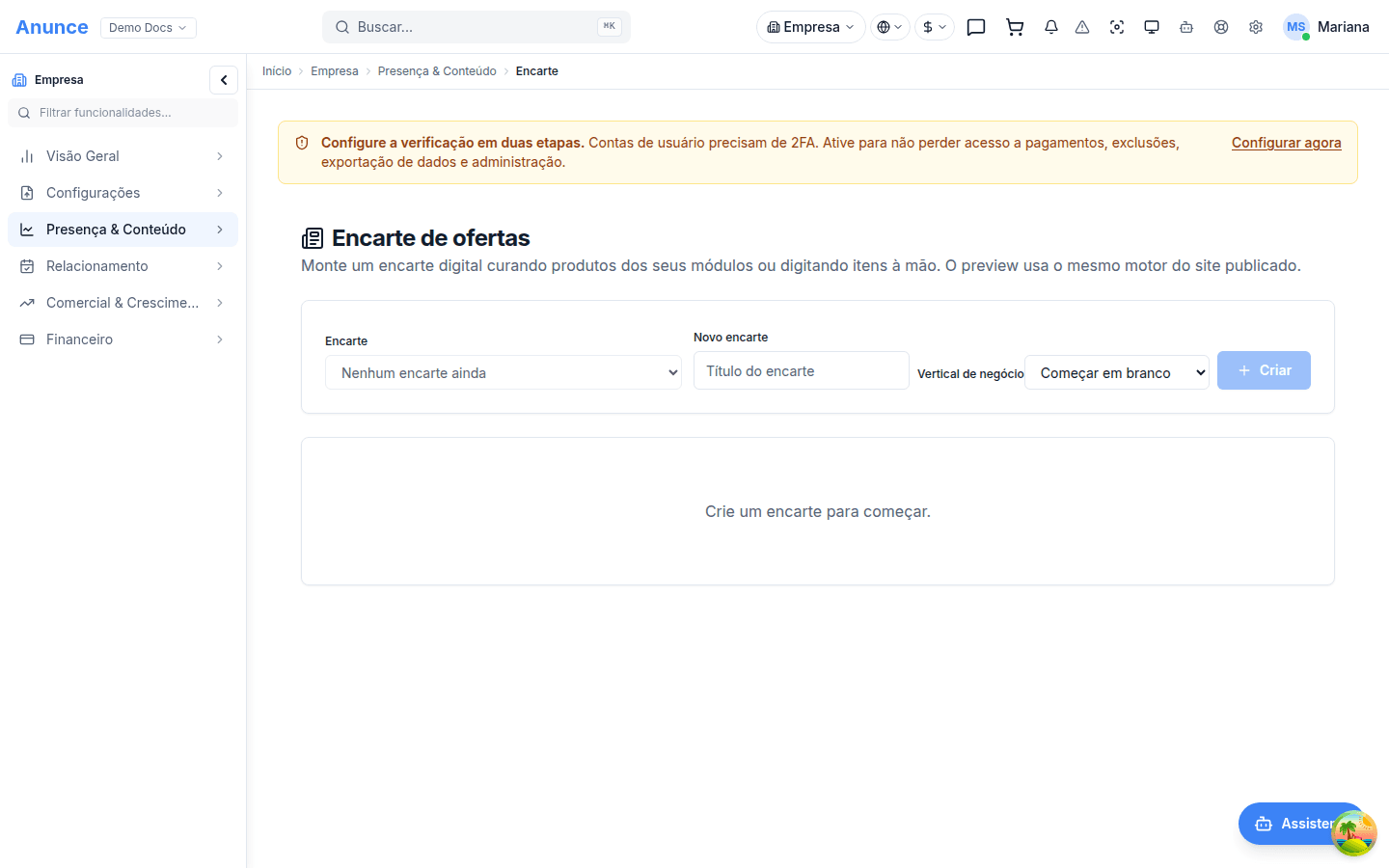
O editor deixa você criar um ou mais encartes, cada um com título, período de validade, tema visual e uma lista de itens — importados de outros módulos (catálogo, cardápio, delivery, e mais de uma dezena de outras origens) ou digitados manualmente.
Sem nenhum encarte criado ainda, a tela aparece assim:
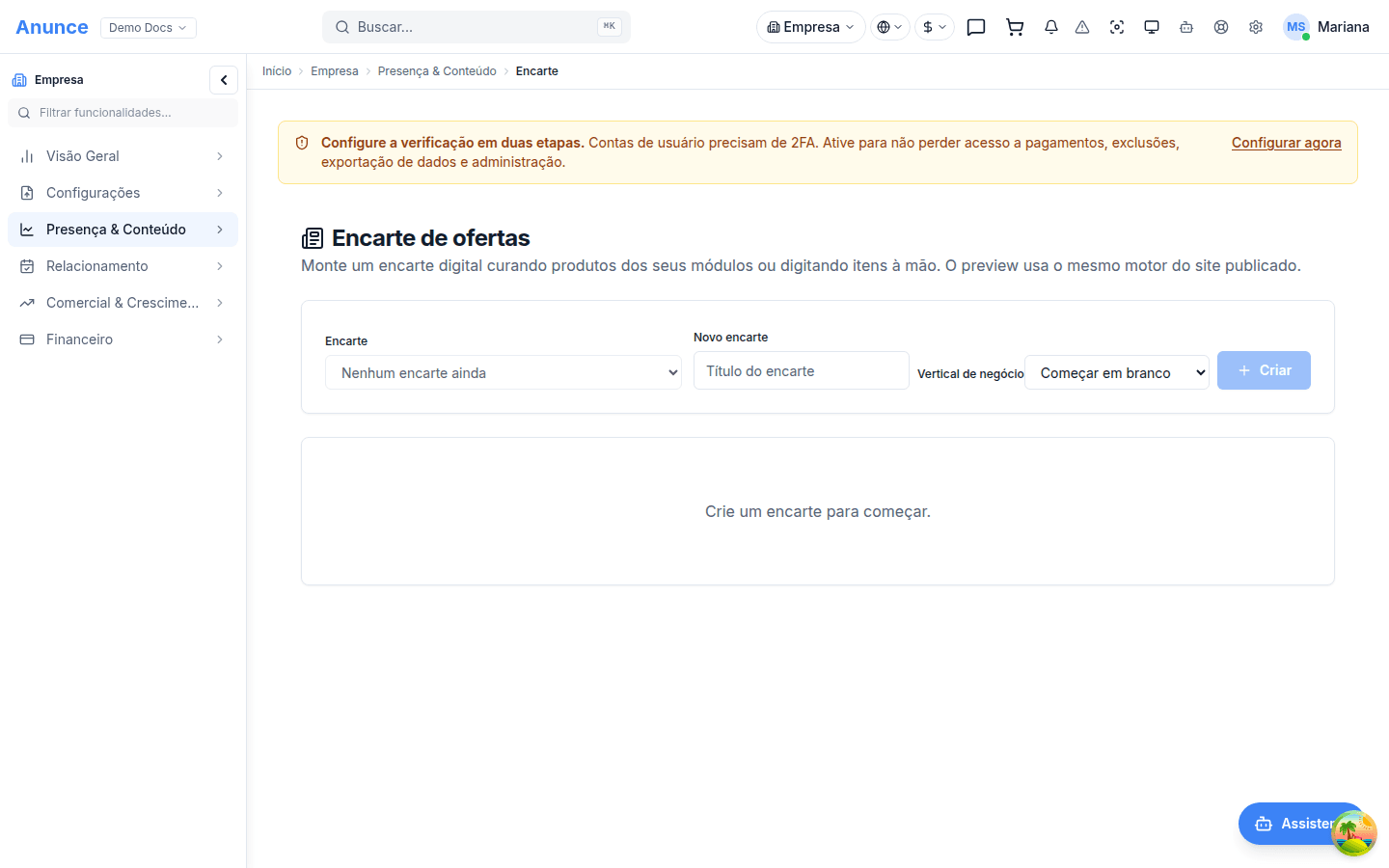
Campos — configuração do encarte
| Campo | Obrigatório | Formato e validação |
|---|---|---|
| Título | Sim (ao criar) | 1–160 caracteres |
| Vertical de negócio | Não | Uma lista de modelos prontos por segmento; pode deixar sem vertical |
| Válido de / até | Não | Datas; a data final precisa ser depois da inicial ao criar |
| Status | Não | Rascunho, Publicado ou Arquivado (padrão: Rascunho) |
| Paleta de cores | Não | Lista de paletas prontas, já testadas para contraste de leitura |
| Arranjo (layout) | Não | Lista de arranjos visuais prontos |
| Link público | Não | Liga (opt-in) um endereço público para este encarte — só funciona junto com status Publicado e dentro do período de validade |
Campos — item digitado à mão
| Campo | Obrigatório | Formato |
|---|---|---|
| Título do item | Sim | 1–200 caracteres |
| Preço por (R$) | Não | Valor em reais |
| Preço de (R$) | Não | Precisa ser maior que o "preço por" |
| Foto de capa | Não | Link de imagem |
| Selo | Não | Texto livre, até 40 caracteres |
| Link | Não | Link de destino do item |
| Vídeo | Não | Link de vídeo (reconhece YouTube) |
| Descrição | Não | Até 4.000 caracteres |
| Galeria | Não | Até 8 fotos |
| Ficha técnica | Não | Até 24 pares de rótulo/valor |
Passo a passo — criar um encarte com itens importados
- Clique em Novo encarte, preencha o título e, se quiser, a vertical de negócio, o período de validade e o tema.
- Na lista de itens, escolha a origem (catálogo, cardápio, delivery, e mais de uma dezena de outros módulos) e selecione os itens a importar.
- Reordene os itens arrastando, se quiser.
- Ative o Link público, defina o status como Publicado e salve.
Passo a passo — importar itens por planilha (CSV)
- Prepare uma planilha com as colunas nome, preço por, preço de, descrição, categoria, unidade e imagem (até 500 linhas).
- No editor do encarte, use o importador de CSV e envie o arquivo.
O importador de planilha só reconhece vírgula como separador de colunas. Se você exportar do Excel em português, ele costuma usar ponto e vírgula — troque antes de importar, ou os dados podem não separar corretamente.
Analytics do encarte
Em Analytics do Encarte, escolha o encarte e o período (7, 30 ou 90 dias) para ver:
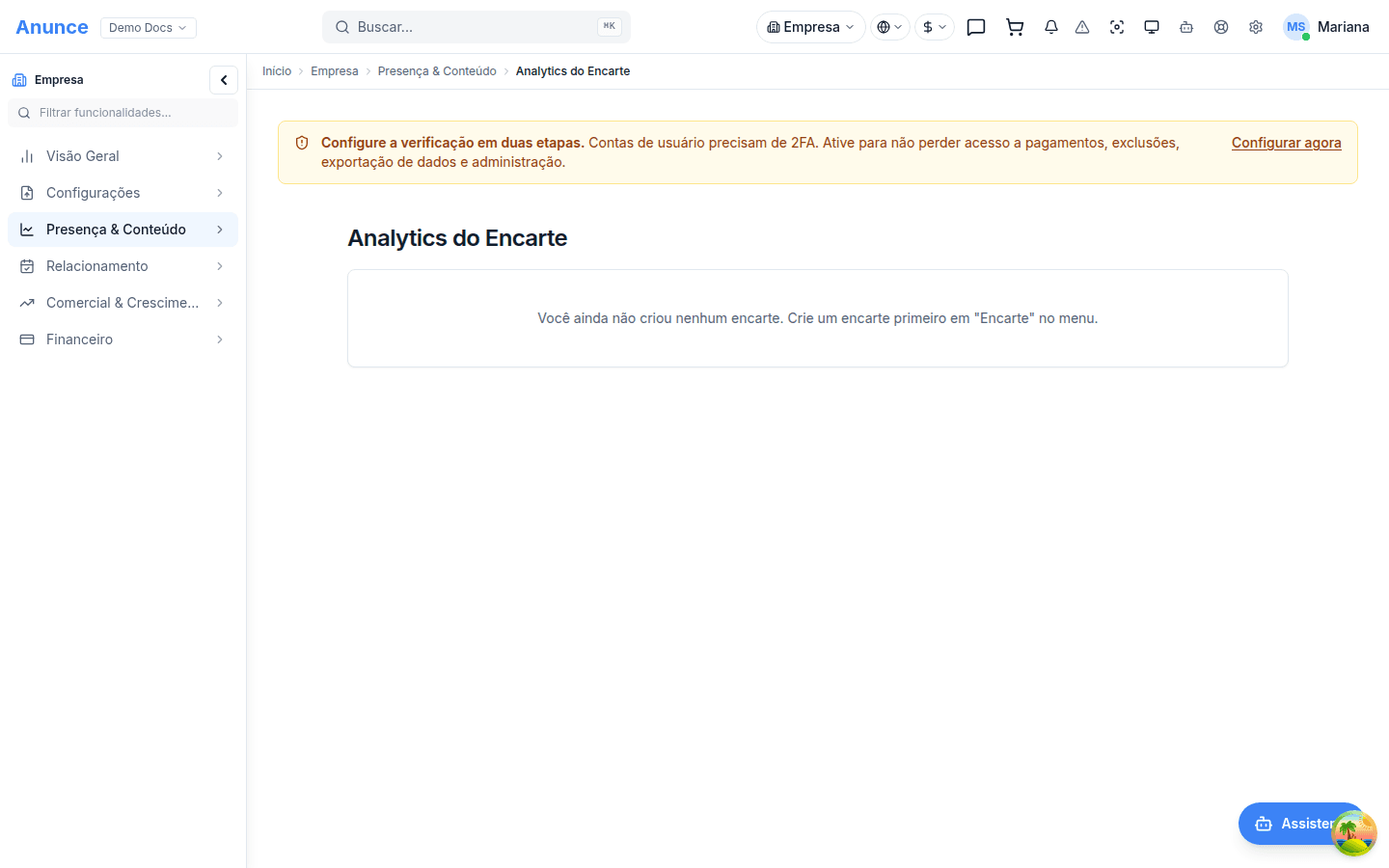
- Visualizações e cliques (contadores acumulados desde a criação do encarte).
- Checkouts iniciados e taxa de conversão.
- Um funil por status e por canal de saída (WhatsApp, loja, pedido de delivery, orçamento, reserva, informativo).
- Os 10 itens mais adicionados no período.
A taxa de conversão compara checkouts do período escolhido com visualizações acumuladas desde sempre — em períodos curtos (7 dias), o número pode parecer menor do que realmente é. A própria tela avisa quando isso se aplica.
Resultado público
/encarte/<endereço>— a página pública do encarte, só quando ele está Publicado, com o Link público ativado e dentro do período de validade./encarte— uma lista com todos os encartes públicos, agrupados por categoria do negócio.- Se você tem um site publicado (Loja Sites), o encarte Publicado e vigente (mesmo sem o Link público ativado) aparece automaticamente como um bloco dentro do site, com até 60 itens.
- O encarte não aparece na página pública principal da empresa
(
/empresa/<slug>) — só nas rotas acima.
Erros comuns
| Situação | O que significa | O que fazer |
|---|---|---|
| Não consigo deixar a data de validade em branco de novo | O sistema mantém a última data válida ao tentar limpar o campo | Se precisar de um encarte sem validade, crie um novo sem preencher a data |
| Planilha importa tudo junto, sem separar colunas | O arquivo usa ponto e vírgula como separador | Troque para vírgula antes de importar |
| Item aparece com preço R$ 0,00 | Você deixou o preço em branco ao criar o item | Edite o item e preencha o preço, se ele tiver um |
| Encarte publicado, mas não abre no link | Faltou ativar o Link público, o status não é Publicado, ou a validade já passou | Confira os três — status, link público e período de validade |
→ Próximo artigo: Link na Bio / Cartão Digital