Assistente público "Cadastrar nova empresa"
O assistente de 7 passos em anunce.com/empresa/cadastrar, sem precisar de login até o envio final.
Em anunce.com/empresa/cadastrar, qualquer visitante pode começar a
cadastrar uma empresa — o login só é pedido no envio final.
O que a tela mostra
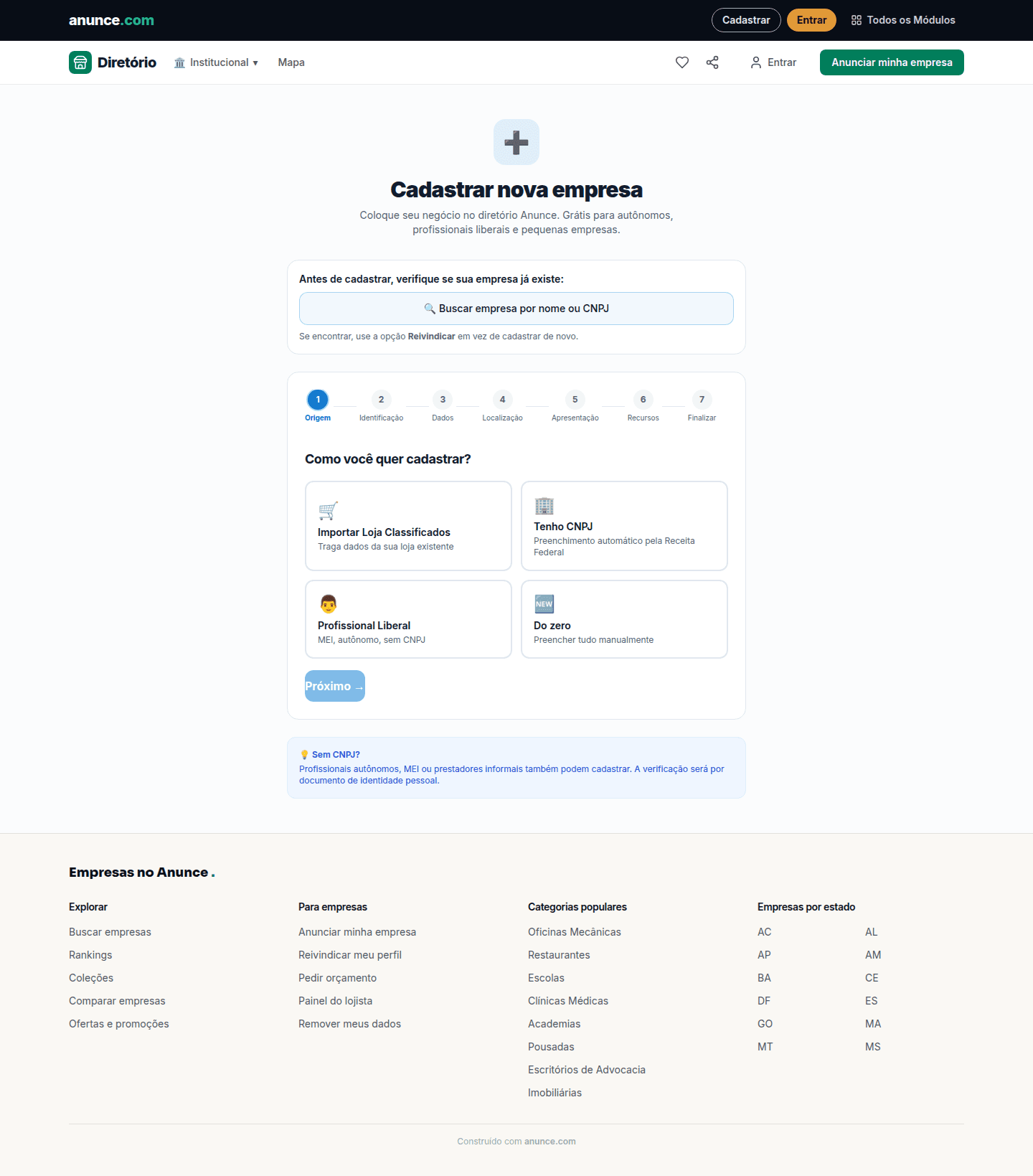
Antes do formulário, a tela oferece "🔍 Buscar empresa por nome ou CNPJ" (para reivindicar em vez de duplicar um cadastro existente) e, para quem não tem CNPJ, a dica de que a verificação será feita por documento pessoal.
O preenchimento é salvo automaticamente no navegador a cada meio segundo. Se você sair no meio e voltar, a tela pergunta se quer continuar de onde parou.
Passo a passo
- Passo 0 — Origem: escolha entre "Importar Loja Classificados", "Tenho CNPJ" (preenchimento automático), "Profissional Liberal" (MEI/autônomo sem CNPJ) ou "Do zero".
- Passo 1 — Identificação: varia pela origem escolhida. Em "Tenho CNPJ", o botão de busca consulta a Receita Federal e preenche nome fantasia, razão social, CEP, endereço, telefone e e-mail automaticamente.
- Passo 2 — Dados básicos: nome fantasia e categoria (obrigatórios), telefone, WhatsApp Business, e-mail, site, Instagram e Facebook.
- Passo 3 — Localização: CEP (busca endereço automaticamente), logradouro, número, complemento, bairro, cidade e UF (obrigatórios), pino no mapa e horário de funcionamento dos 7 dias da semana.
- Passo 4 — Apresentação: logo, foto de capa, galeria (até 10 fotos), descrição curta e faixa de preço.
- Passo 5 — Recursos: 8 chaves que ligam/desligam recursos do perfil (Q&A, Stories, Newsletter vêm ligados por padrão; Reservas, Cardápio, Fila virtual e Fidelidade aparecem marcados "(Pro)").
- Passo 6 — Revisão e termos: aceite os termos e envie. O cadastro sempre entra no plano Free — não há escolha de plano aqui.
Ao clicar em enviar, se você não estiver logado, o assistente pede login (ou criar conta) e volta para o mesmo ponto depois.
Preenchimento obrigatório para avançar
- Passo 0: escolher uma origem.
- Passo 1: nome e CNPJ (se a origem for "Tenho CNPJ"), ou só nome nas outras.
- Passo 2: nome e categoria — sem categoria selecionada, o botão "Próximo" mostra o erro "Selecione a categoria".
- Passo 3: CEP, cidade e UF.
- Passo 6: aceitar os termos.
O que muda desde a última rodada
O assistente agora salva de verdade dados que antes eram descartados: razão social, registro profissional, MEI e profissional pessoa física, e os horários da semana preenchidos no passo 3 são gravados na aba Horários da empresa (a mesma fonte que alimenta a página pública). Dos recursos do passo 5, só Cardápio e Bloco de anúncios têm efeito real hoje — os demais ficam gravados sem uso ainda.
Resultado público
A empresa fica pública imediatamente em anunce.com/empresa/<slug>, já
indexável. O CNPJ informado é gravado como foi digitado, sem verificação
— não gera o selo "CNPJ verificado" (esse só vem da importação oficial da
Receita).
Erros comuns
| Mensagem | O que significa | O que fazer |
|---|---|---|
| "Selecione a categoria" | O passo 2 não tem categoria escolhida | Escolha uma categoria da lista antes de avançar |
business_quota_exceeded (409) | A conta atingiu a cota de empresas do plano | Faça upgrade, ou reivindique/gerencie por outra conta |
cnpj_already_registered (409) | Já existe um cadastro com esse CNPJ | Procure reivindicar a empresa existente em vez de cadastrar outra |
| Upload de foto/logo falhou | Falha silenciosa de envio de arquivo | Tente enviar a imagem de novo depois de concluir o cadastro, pela aba Fotos |
→ Próximo artigo: Reivindicar uma empresa que já existe no diretório
Cadastro rápido dentro do painel
O cartão "Cadastre seu negócio" que aparece em Meu Negócio para quem ainda não tem uma empresa no diretório.
Reivindicar uma empresa que já existe no diretório
Como assumir o painel de uma empresa importada, sem dono, pelos três caminhos de prova aceitos — CNPJ, código por e-mail ou documentos.