Aceitar os termos atualizados
Por que o Anunce pede um novo aceite dos Termos de Uso e da Política de Privacidade, e como concluir.
Sempre que os Termos de Uso ou a Política de Privacidade mudam de versão, o Anunce pede um novo aceite antes de liberar o acesso — e esta é a tela que aparece.
Ela não é uma etapa de cadastro: você já tem conta e já está autenticado. É uma parada obrigatória que pode surgir a qualquer momento depois do login.
A tela
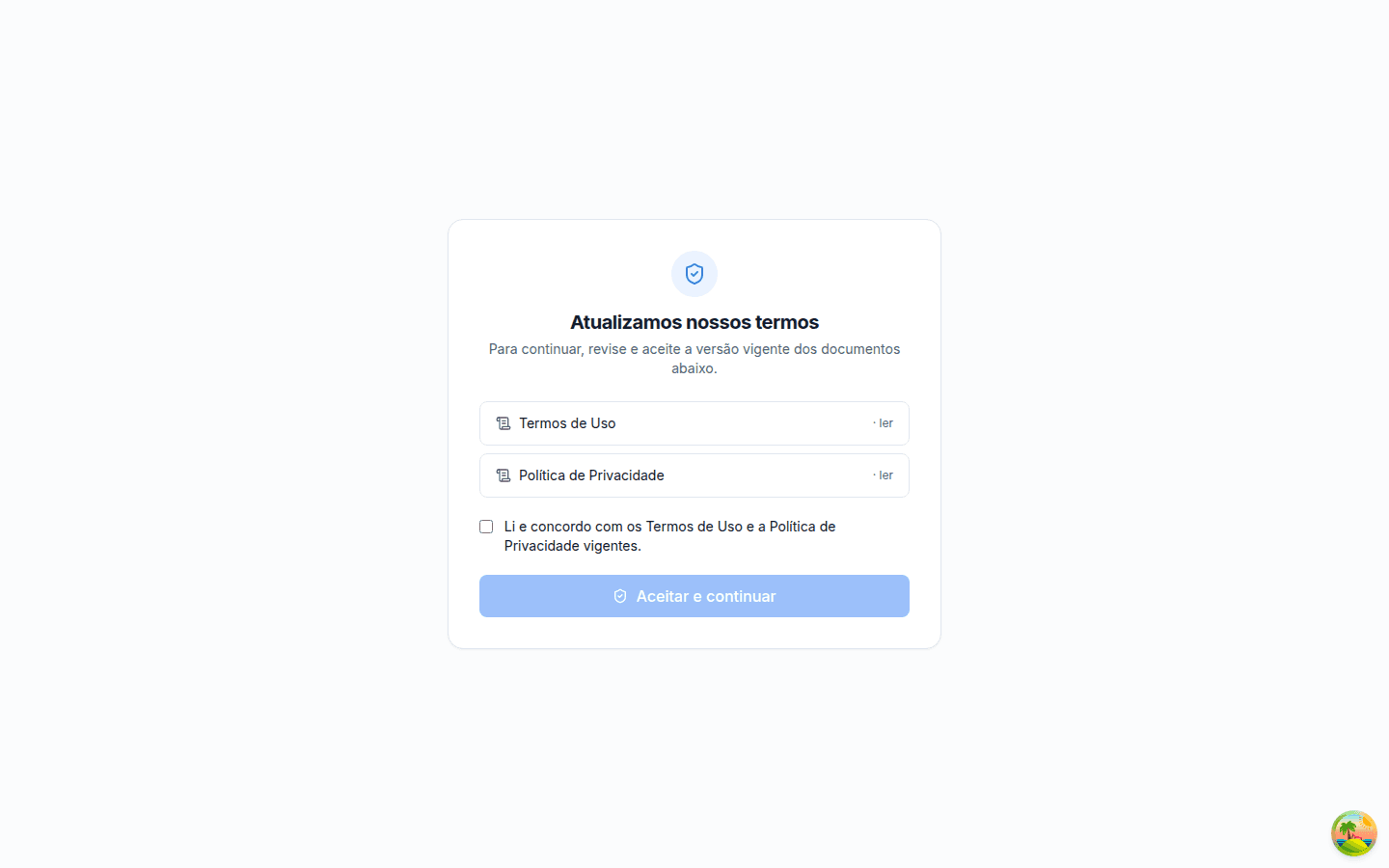
A tela se chama Atualizamos nossos termos, com a instrução "Para continuar, revise e aceite a versão vigente dos documentos abaixo".
| Elemento | O que é |
|---|---|
| Termos de Uso | Link para o documento. À direita aparece o número da versão vigente seguido de "· ler". Abre em nova aba |
| Política de Privacidade | Mesmo formato do anterior |
| Li e concordo com os Termos de Uso e a Política de Privacidade vigentes. | A única caixa de seleção da tela. Obrigatória |
| Aceitar e continuar | Botão. Fica desabilitado (cinza-claro) até você marcar a caixa |
Nenhum dado pessoal é coletado aqui — é só o registro de que você concordou com a versão atual dos documentos.
Abrir a tela de aceite de termosPasso a passo
- Abra os documentos clicando em Termos de Uso e Política de Privacidade (cada um abre numa aba nova, sem perder esta tela).
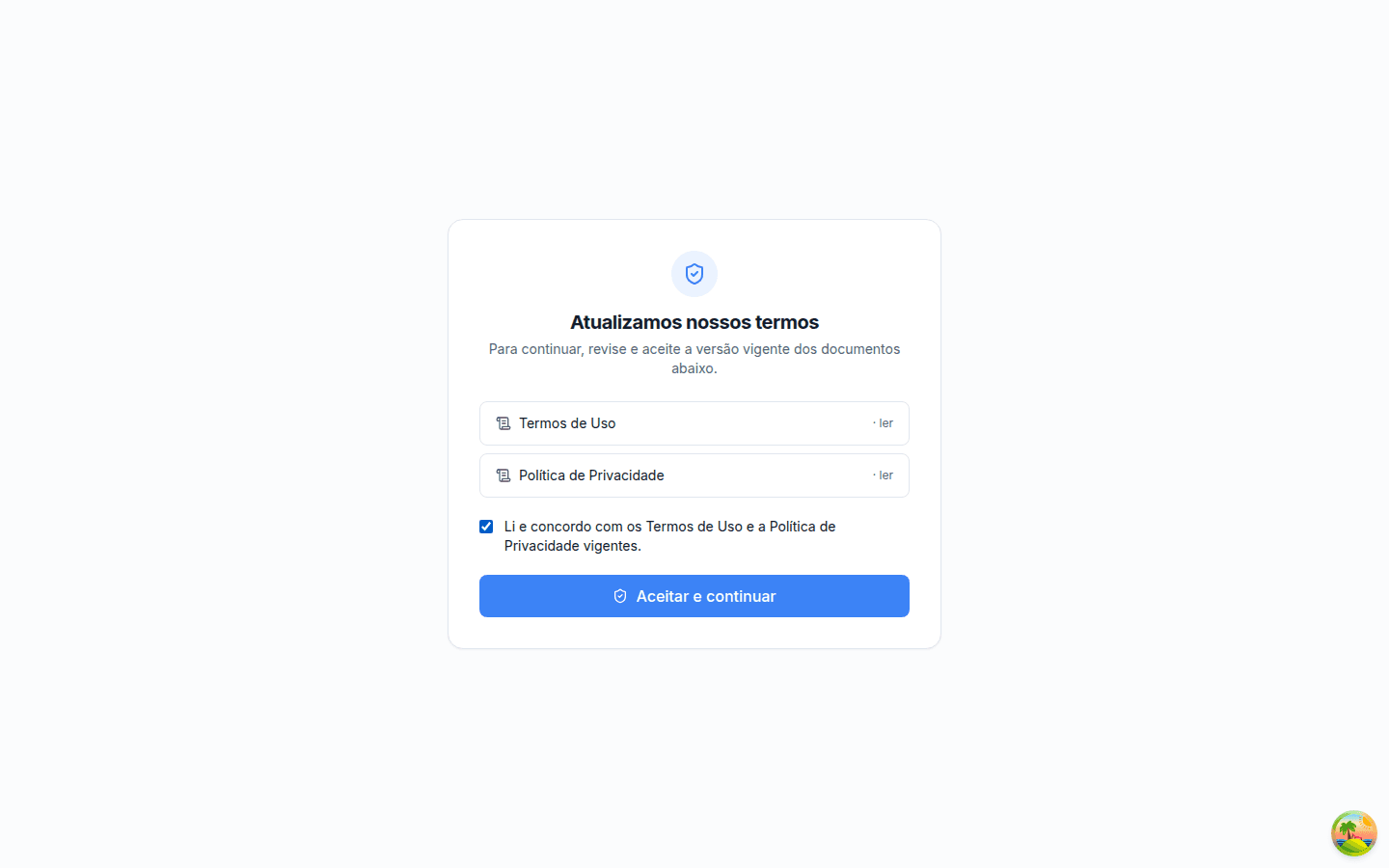
- Volte para a tela e marque Li e concordo com os Termos de Uso e a Política de Privacidade vigentes.
- O botão Aceitar e continuar fica azul e clicável. Clique nele.
Ao confirmar, aparece o aviso "Termos aceitos. Acesso liberado. 🎉" e você é levado de volta para onde estava indo antes — se o aceite interrompeu alguma ação (uma compra, por exemplo), você retoma dali.
Por que não dá para pular
Este é o bloqueio de maior prioridade do Anunce: enquanto a versão vigente não for aceita, nenhuma outra tela autenticada abre. Ele vem antes até mesmo da confirmação de e-mail. O bloqueio é aplicado no servidor, não só na tela — não adianta tentar acessar outro endereço direto.
Erros comuns
| Mensagem | O que fazer |
|---|---|
| Não foi possível registrar o aceite. Tente novamente. | Aparece como aviso no canto da tela quando o registro falha. Clique em Aceitar e continuar de novo; se persistir, recarregue a página |
Se o botão continuar cinza mesmo depois de clicar nele, a caixa de seleção não foi marcada — clique diretamente na caixinha ou no texto ao lado dela.
→ Próximo passo: Confirmar o e-mail com o código de acesso