Cadastro padrão (e-mail e senha)
Como criar sua conta no Anunce preenchendo nome, e-mail, celular e senha.
Este é o caminho principal para criar uma conta no Anunce: você preenche um formulário de cinco itens e cai direto no onboarding, que configura a conta no primeiro acesso.
A tela de cadastro
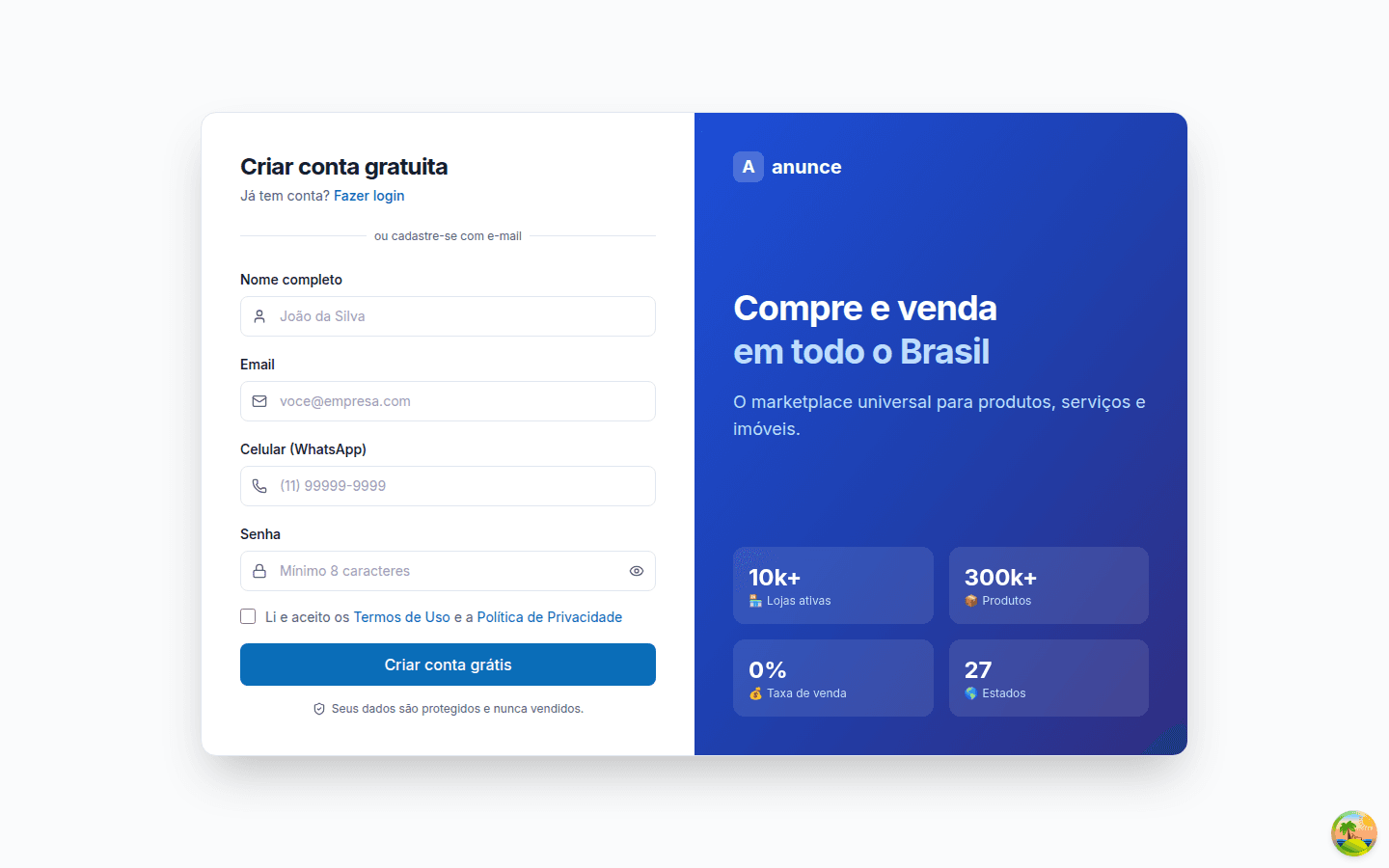
A tela se chama Criar conta gratuita. Todos os campos abaixo são obrigatórios — não existe campo opcional neste formulário.
| Campo | O que informar | Formato aceito |
|---|---|---|
| Nome completo | Seu nome e sobrenome | Mínimo de 3 caracteres e pelo menos duas palavras. "João" sozinho não passa; "João da Silva" passa |
| Um e-mail que você acessa | Endereço de e-mail válido. É por ele que você confirma a conta e recupera a senha | |
| Celular (WhatsApp) | Seu número com DDD | A máscara (11) 99999-9999 é aplicada enquanto você digita — basta digitar os números |
| Senha | Uma senha nova | Mínimo de 8 caracteres, com pelo menos 1 letra maiúscula e 1 número |
| Li e aceito os Termos de Uso e a Política de Privacidade | Marque a caixa | Obrigatório. Os dois links abrem os documentos em uma nova aba |
Duas coisas úteis de saber sobre a senha:
- Não existe campo "confirmar senha" aqui. É intencional: o ícone de olho ao lado do campo mostra o que você digitou, o que substitui a repetição.
- Assim que você começa a digitar, aparece uma barra de força da senha com três marcadores: "Mínimo 8 caracteres", "Letra maiúscula" e "Número". Eles ficam verdes conforme a senha atende cada regra, e o rótulo ao lado muda entre fraca, média e forte.
Passo a passo
- Abra a tela de cadastro.
- Digite seu nome completo (nome e sobrenome).
- Informe o e-mail que você usa de verdade — a confirmação da conta vai para ele.
- Digite o celular com DDD. A formatação é automática.
- Crie a senha observando os três marcadores de força até ficarem verdes.
- Marque a caixa Li e aceito os Termos de Uso e a Política de Privacidade.
- Clique em Criar conta grátis. Enquanto a conta é criada, o botão muda para "Criando...".
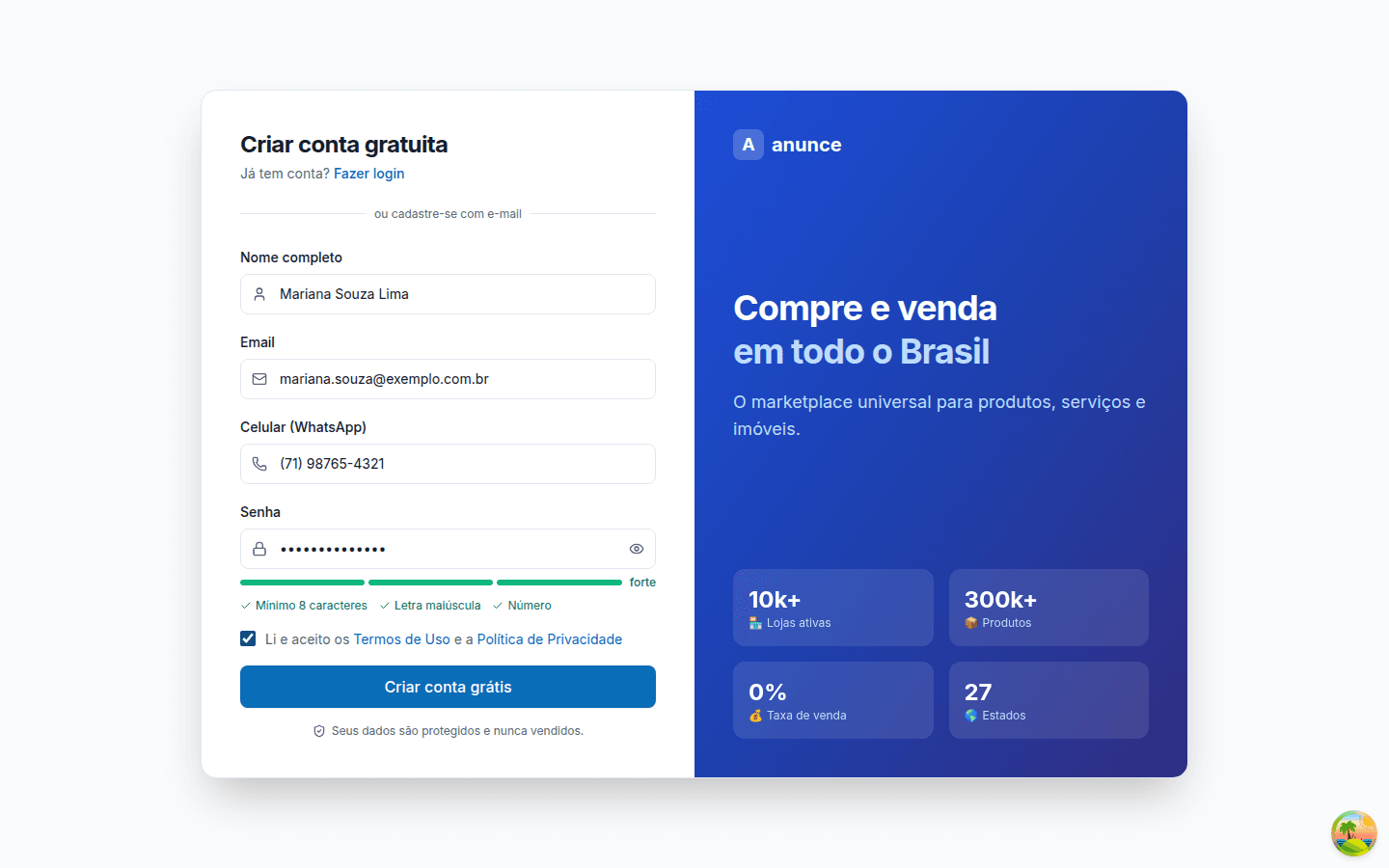
Ao concluir, o Anunce leva você automaticamente para o onboarding, o assistente de três passos que configura a conta no primeiro acesso.
Onde estão os botões de Google e Apple?
No print acima aparece a linha "ou cadastre-se com e-mail" sem nenhum botão social em cima dela. Isso acontece porque, no ambiente em que a imagem foi capturada, os provedores sociais estavam desligados. Quando Google ou Apple estão ativos, os botões aparecem acima dessa linha. Veja Entrar com Google, Apple ou Telegram.
Erros comuns
As mensagens abaixo são exatamente as que o sistema exibe, em vermelho, logo abaixo do campo com problema.
| Mensagem | O que fazer |
|---|---|
| Mínimo 3 caracteres | O nome informado é curto demais |
| Digite seu nome completo (nome e sobrenome) | Falta o sobrenome — informe pelo menos duas palavras |
| Email inválido | Confira se o endereço tem o formato nome@dominio.com |
| Este email já está em uso. | Já existe conta com esse e-mail. Use Fazer login ou recupere a senha |
| Digite um celular válido com DDD | O número está incompleto ou o DDD é inválido |
| Mínimo 8 caracteres | A senha é curta demais |
| Precisa de letra maiúscula | Acrescente pelo menos uma letra maiúscula |
| Precisa de número | Acrescente pelo menos um número |
| Aceite os termos | A caixa dos Termos de Uso não foi marcada |
Se o problema não for de um campo específico, a mensagem aparece numa faixa vermelha acima do botão, com o texto que o servidor devolveu.
→ Próximo passo: Entrar com Google, Apple ou Telegram