Criar um workspace adicional
Como criar um segundo negócio (workspace) na sua conta, em 4 etapas — dados, domínio, marca e conclusão.
Crie um workspace a mais na sua conta — um segundo negócio, uma filial, outra marca — sem perder o acesso aos que você já tem.
Quando usar
Quando você já está com a conta funcionando e quer um espaço separado para outro negócio. Não confunda com o onboarding de primeiro acesso: aquele configura a sua conta; este cria um negócio novo dentro dela. Depois de criado, você troca entre os workspaces pelo seletor no topo do painel.
Esta tela exige que você esteja logado com a sessão completa.
O que a tela mostra
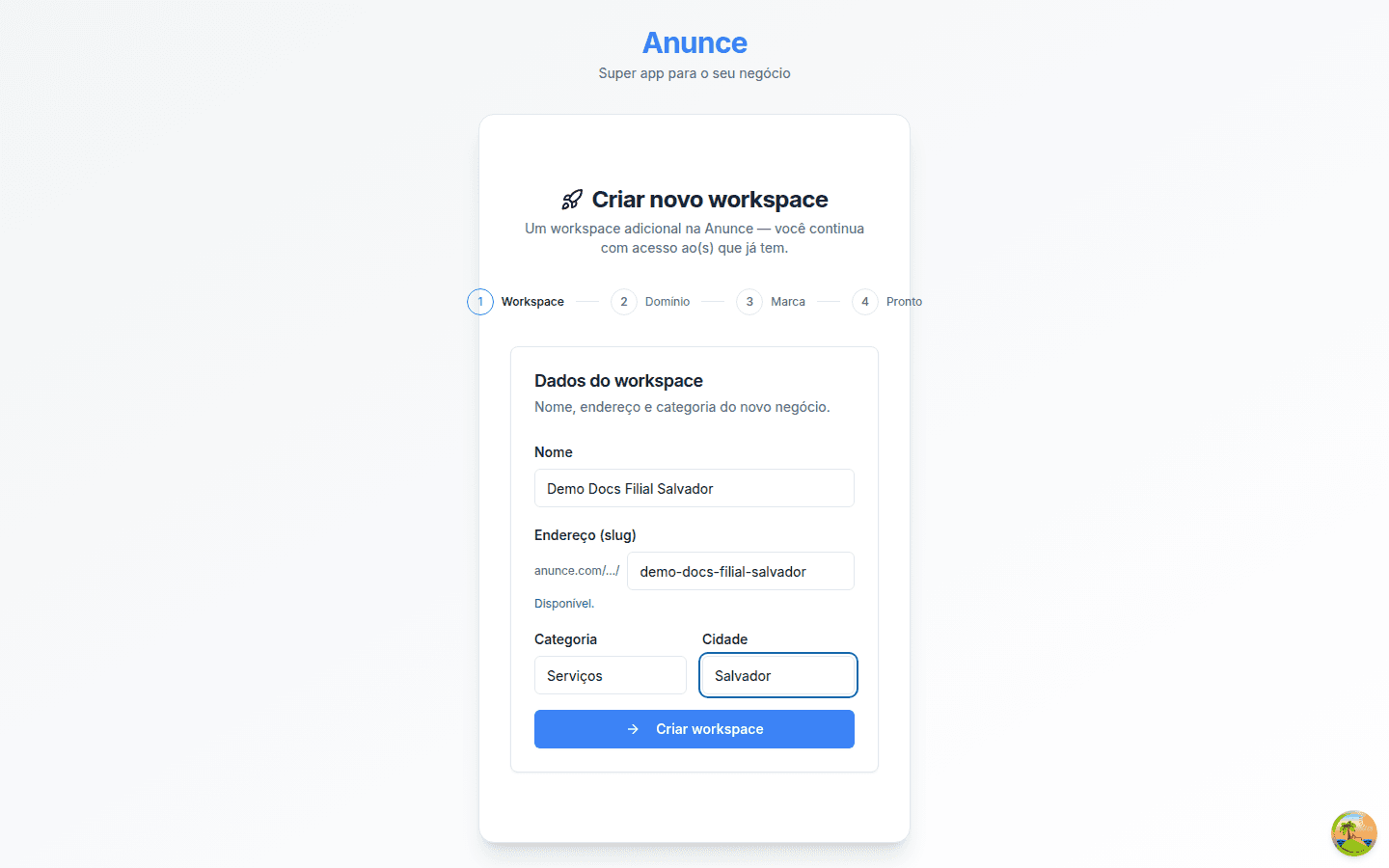
Título Criar novo workspace, com o aviso "Um workspace adicional na Anunce — você continua com acesso ao(s) que já tem.", e um indicador com as 4 etapas: Workspace → Domínio → Marca → Pronto.
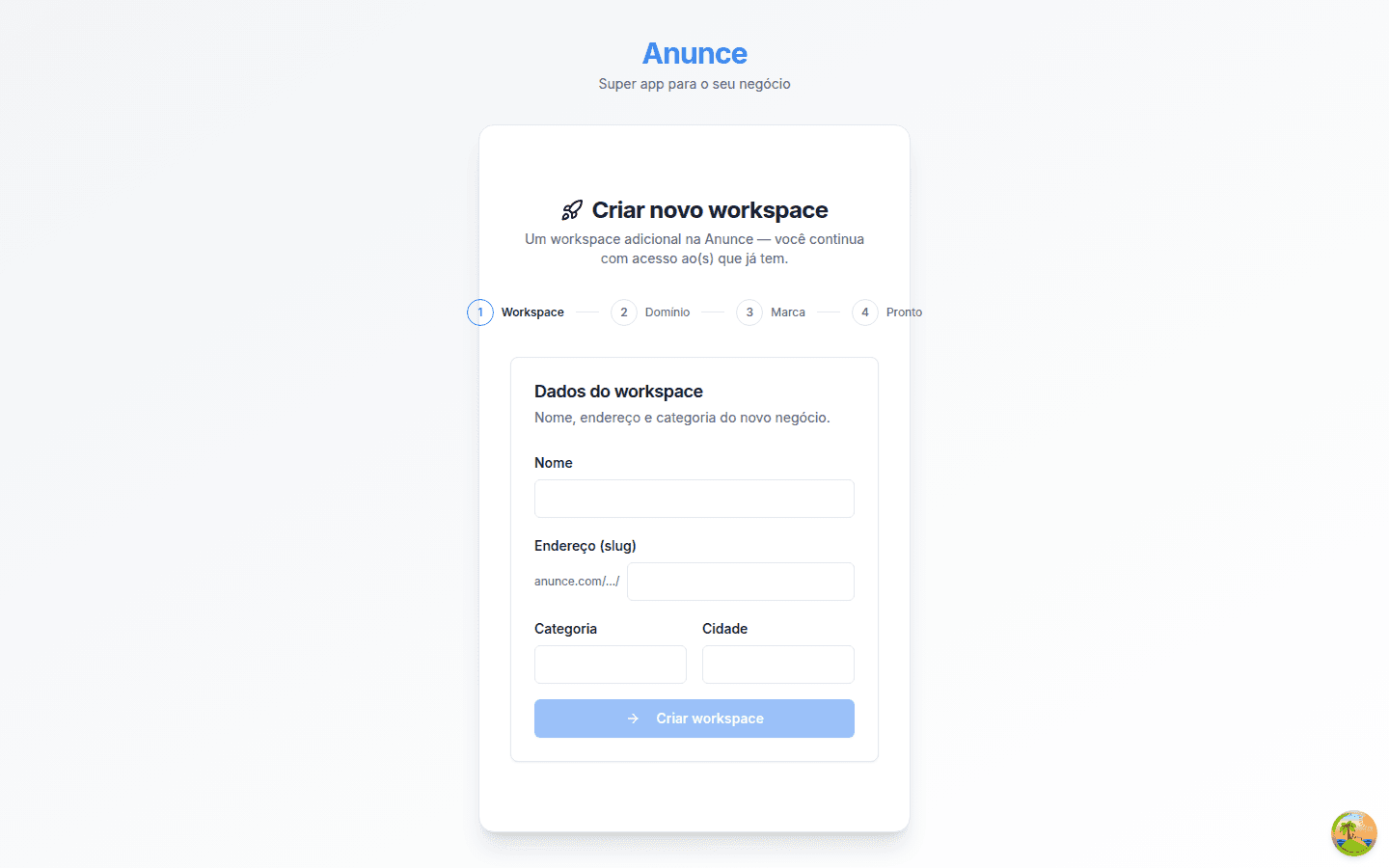
O mesmo cartão, com os campos ainda em branco:
Etapa 1 — Workspace
Cartão Dados do workspace ("Nome, endereço e categoria do novo negócio").
| Campo | Obrigatório | Formato e validação |
|---|---|---|
| Nome | Sim | Até 200 caracteres; precisa de pelo menos 2 |
| Endereço (slug) | Sim | Vem depois do prefixo fixo anunce.com/…/. Até 50 caracteres, só letras minúsculas, números e hífen. É sugerido automaticamente a partir do nome, e você pode editar |
| Categoria | Sim | Texto livre, até 50 caracteres |
| Cidade | Sim | Até 100 caracteres; precisa de pelo menos 2 |
Enquanto você digita o endereço, o sistema confere a disponibilidade e mostra logo abaixo do campo: "Verificando disponibilidade…", depois Disponível. (em verde) ou Esse endereço já está em uso. (em vermelho). O botão Criar workspace só habilita com todos os campos preenchidos e o endereço livre.
Ao criar, aparece a confirmação Workspace "…" criado. e o assistente avança para a etapa 2.
Etapa 2 — Domínio (opcional)
Aqui o assistente mostra a própria tela de domínios do Anunce, para o caso de você já querer apontar um domínio próprio para o novo workspace. Dois botões no rodapé: Pular por enquanto e Continuar — os dois avançam para a etapa 3.
Etapa 3 — Marca (opcional)
Cartão Marca ("Aplicado imediatamente — sem depender de deploy").
| Campo | Obrigatório | Formato |
|---|---|---|
| Nome de exibição | Não | Até 200 caracteres |
| URL do logo | Não | Endereço de imagem começando com https://, até 2000 caracteres |
| Cor primária | Não | Seletor de cor, com o valor já preenchido (#4f46e5); também dá para digitar o código da cor |
Botões: Pular por enquanto (vai direto para a etapa final) e Aplicar marca. Ao aplicar com sucesso aparece "Marca aplicada.". Se o sistema pedir para você confirmar sua identidade antes ("Confirme sua identidade para aplicar a marca do workspace."), confirme e a aplicação segue.
Etapa 4 — Pronto
Tela de confirmação: "Workspace pronto." e "Você pode trocar entre workspaces a qualquer momento pelo seletor no topo.". Botão Ir para o dashboard.
Passo a passo resumido
- Abra a tela de criação de workspace.
- Preencha nome, endereço, categoria e cidade; espere o endereço aparecer como Disponível.
- Clique em Criar workspace.
- Configure um domínio próprio ou clique em Pular por enquanto.
- Preencha a marca (nome de exibição, logo, cor) e clique em Aplicar marca, ou pule.
- Na tela final, clique em Ir para o dashboard.
Erros comuns
| Mensagem | O que significa | O que fazer |
|---|---|---|
| Esse endereço já está em uso. | Outro workspace já usa esse endereço. | Escolha outro — acrescentar a cidade ou a especialidade costuma resolver. |
| Confirme sua identidade para aplicar a marca do workspace. | O sistema pediu reconfirmação de identidade antes de aplicar a marca. | Confirme na janela que aparece; a marca é aplicada em seguida. |
| Botão Criar workspace desabilitado | Falta preencher algum campo obrigatório, o endereço tem menos de 3 caracteres/caractere inválido, ou ele está em uso. | Confira os quatro campos e o aviso de disponibilidade abaixo do endereço. |
Mensagens de erro vindas do servidor (por exemplo, ao criar o workspace ou aplicar a marca) aparecem como um aviso no canto da tela com o texto devolvido pelo sistema.
O endereço escolhido aqui é o que vai formar a URL pública do novo negócio quando você publicar conteúdo nele — a criação, sozinha, ainda não publica nada.
→ Próximo passo: Configuração de módulos