Onboarding — Passo 2: módulos de interesse
Como escolher os módulos que vão aparecer no seu painel, com busca, sugestões e selo de upgrade.
Escolha quais áreas do Anunce te interessam — os módulos marcados aqui já ficam fixados no menu lateral do seu painel.
O que a tela mostra
O indicador no topo mostra "Passo 2 de 3". O título é "Quais áreas te interessam?", com a explicação "Selecione quantas quiser — ou pule e decida depois.".
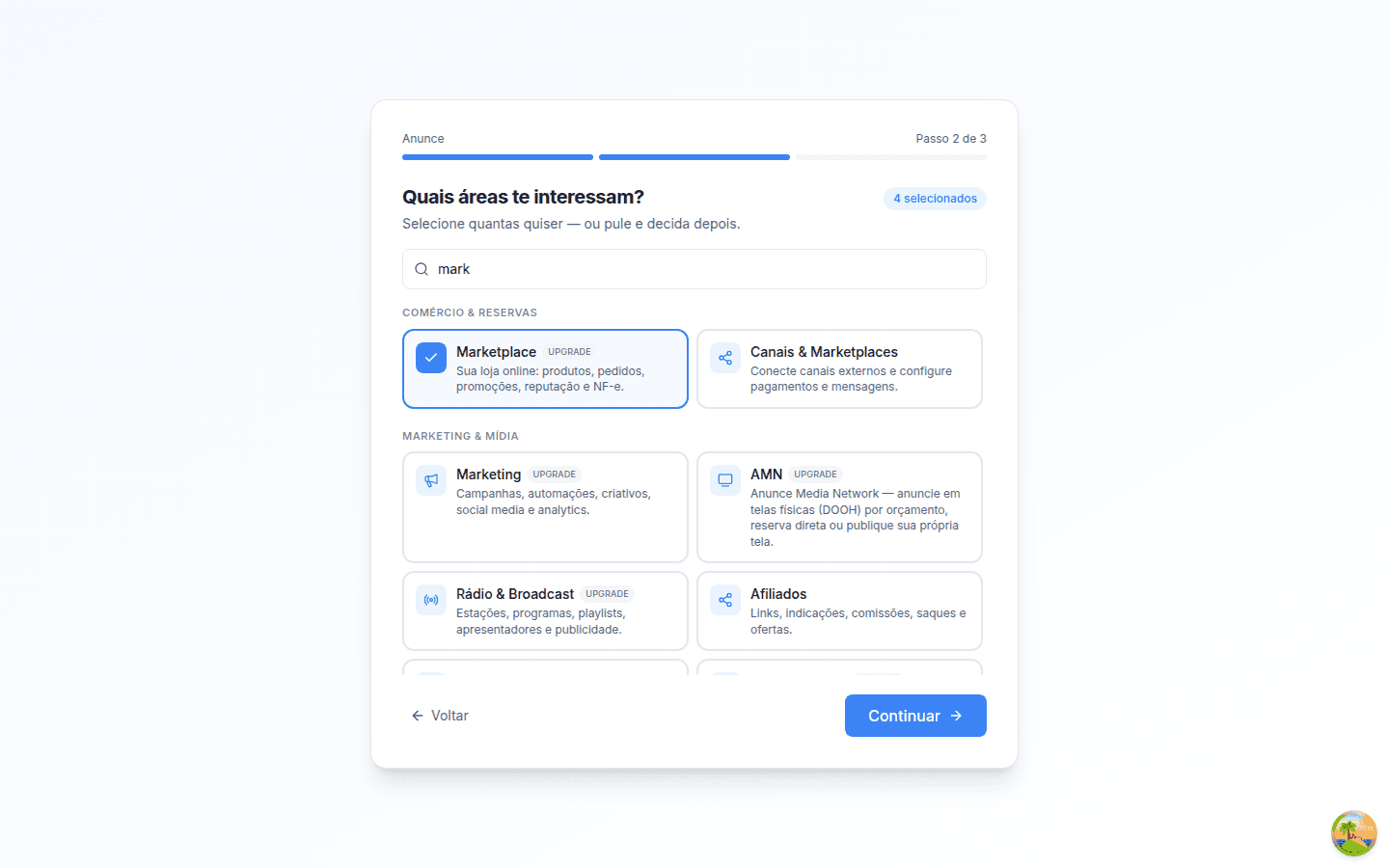
Elementos da tela:
- Contador no canto superior direito ("4 selecionados"), que só aparece quando há pelo menos um módulo marcado.
- Campo de busca ("Buscar módulo…"): filtra por nome, descrição e seção, sem diferenciar maiúsculas de minúsculas nem acentos. Se nada corresponder, a tela mostra Nenhum módulo para "…".
- Cartões de módulo, agrupados por seção (por exemplo "Comércio & Reservas", "Marketing & Mídia"). A lista é a mesma do menu do painel e traz todos os módulos de negócio disponíveis para a sua conta.
- Selos nos cartões: Sugerido (combina com a intenção escolhida no passo 1 e ainda não está marcado — assim que você marca, o selo sai de cena) e upgrade (o módulo existe, mas está fora do seu plano atual — dá para marcá-lo mesmo assim).
- Voltar, à esquerda, e o botão de avançar à direita: ele se chama Continuar quando há módulos marcados e Pular por enquanto quando não há nenhum.
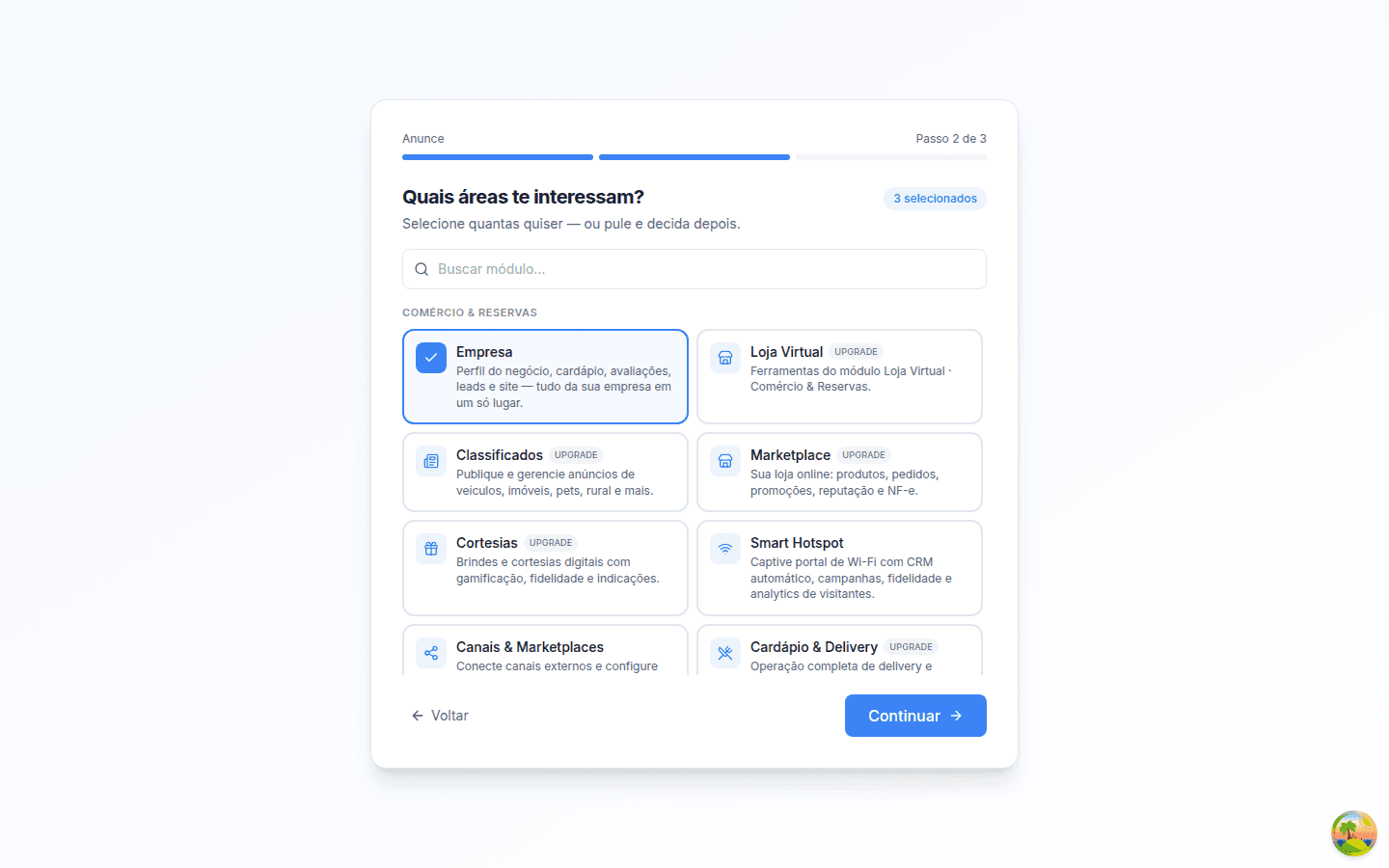
O estado inicial da tela — sem busca, já com os módulos sugeridos pela intenção do passo 1 marcados (no exemplo, "3 selecionados") — é este:
Campos
| Campo | Obrigatório | Como funciona |
|---|---|---|
| Busca de módulo | Não | Texto livre; filtra a lista conforme você digita |
| Seleção de módulos | Não | Clique no cartão para marcar, clique de novo para desmarcar; pode escolher quantos quiser |
Passo a passo
- Confira os módulos que já vieram marcados de acordo com a intenção escolhida no passo 1.
- Use a busca se souber o nome do que procura.
- Clique nos cartões para marcar ou desmarcar.
- Clique em Continuar (ou Pular por enquanto, se não quiser escolher nada agora) para ir ao passo 3.
Os módulos marcados ficam fixados no menu lateral assim que você conclui o onboarding. Dá para acrescentar ou tirar módulos do menu depois, a qualquer momento — nada aqui é definitivo. Se você marcar muitos módulos, os 24 primeiros são fixados no menu; o resto continua acessível pela galeria de módulos.
Abrir o onboarding no AnunceErros comuns
Esta tela não valida nada e, por isso, não exibe mensagens de erro. Dois pontos que costumam gerar dúvida:
- Um módulo que você esperava não aparece na lista. Módulos que a plataforma ainda não liberou para a sua conta ficam de fora — não é falha de busca.
- Selo "upgrade". O módulo pode ser marcado normalmente, mas o uso completo dele depende do seu plano.
→ Próximo passo: Onboarding — Passo 3: contato