Transferir a posse da empresa
Como passar a administração de uma empresa para outra pessoa — venda, sucessão ou saída de sócio.
Transferir a posse move a empresa de um dono para outro — usado em vendas de negócio, sucessão familiar, ou quando um sócio assume no lugar do outro.
Isto é irreversível
Transferir a posse move a empresa e todos os dados associados — avaliações, leads, histórico de alterações, fotos, integrações, tudo — para o tenant da conta do novo dono. Depois que o novo dono aceita, o dono anterior perde o acesso por completo: ao tentar abrir a empresa, ele passa a ver uma tela de "empresa não encontrada", como qualquer visitante sem relação com ela. Não existe um botão para desfazer uma transferência já aceita — confirme o e-mail do destinatário com cuidado antes de convidar.
Quem inicia: o dono atual
Onde encontrar
No rodapé de qualquer aba de Meu Negócio, o cartão "Transferir posse" — visível só para quem é o dono direto da empresa (não aparece para Gestores/Visualizadores da equipe).
O que a tela mostra
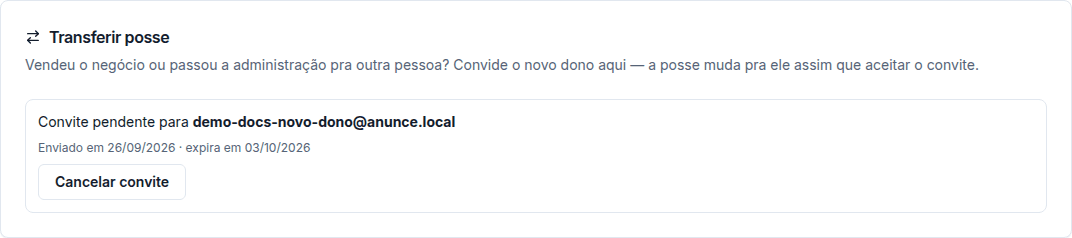
Sem nenhum convite pendente, o cartão mostra só o campo para iniciar uma nova transferência:

Campos
| Campo | Obrigatório | Validação |
|---|---|---|
| E-mail do novo dono | Sim | E-mail válido; não pode ser o seu próprio e-mail. |
Passo a passo
- Digite o e-mail da pessoa que vai assumir a empresa.
- Clique em Convidar novo dono.
- Confirme no diálogo — o aviso deixa claro que você continua sendo o dono até o convite ser aceito, e pode cancelar enquanto isso.
- Enquanto o convite está pendente, o cartão mostra "Convite pendente para <e-mail> · enviado em … · expira em …", com o botão Cancelar convite.
O convite vale por 7 dias. Se ninguém aceitar dentro desse prazo, ele expira e você pode enviar um novo.
Quem recebe: o convidado
Como chega
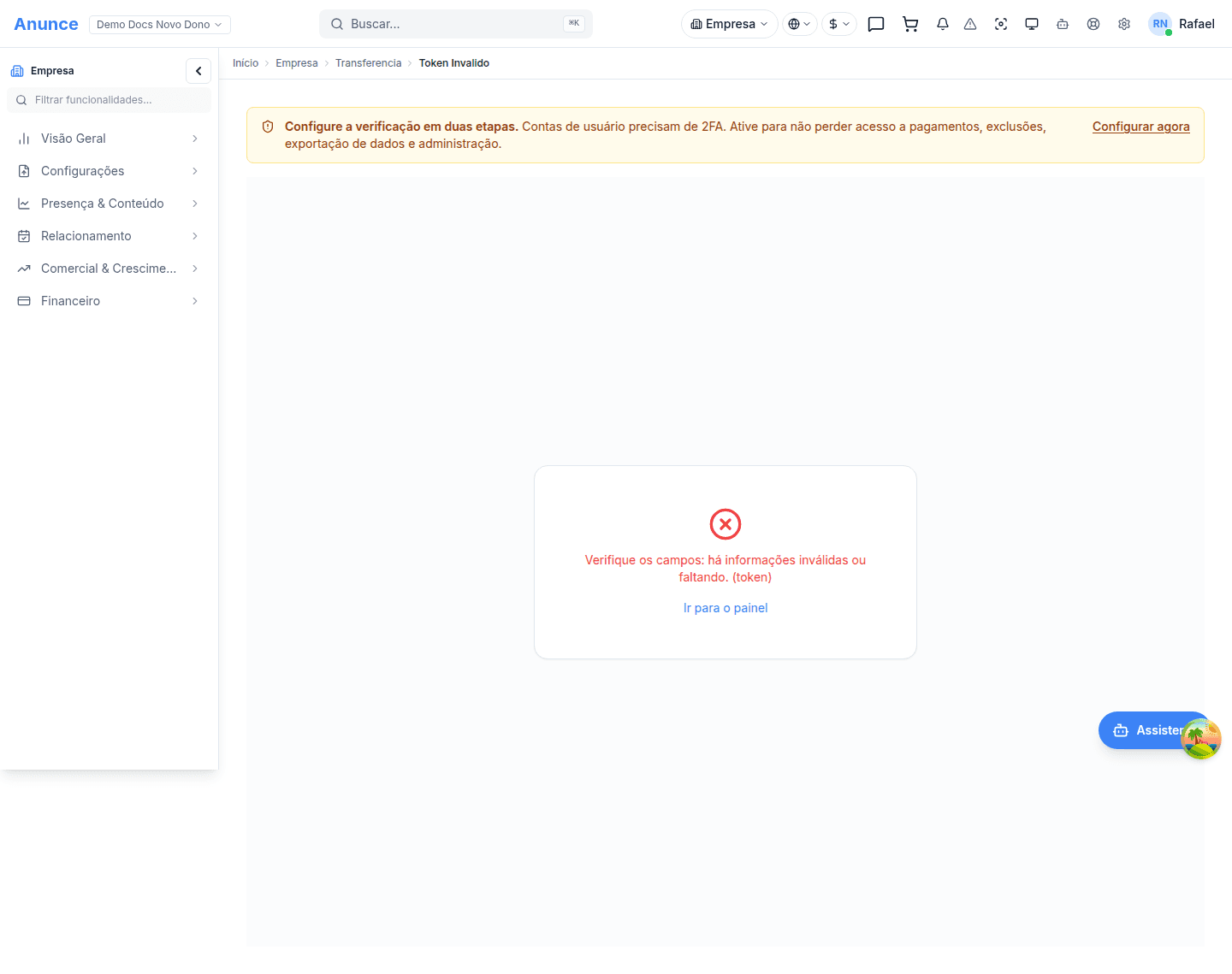
Por e-mail, com um botão "Aceitar transferência". É preciso estar logado para abrir o link — se não estiver, o Anunce pede login antes.
O que a tela mostra
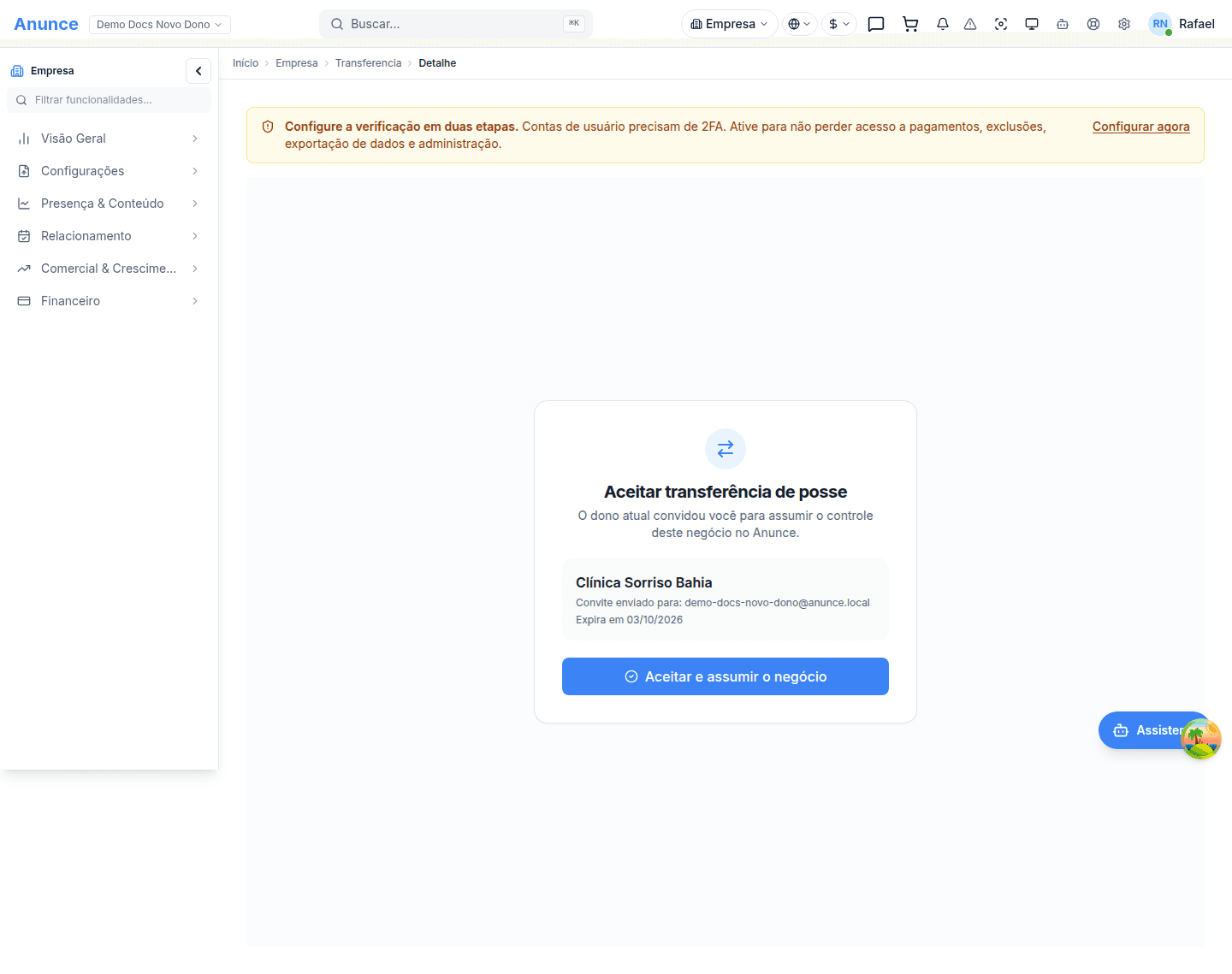
A tela mostra o nome da empresa, o e-mail para o qual o convite foi enviado, e quando ele expira:
Passo a passo
- Abra o link do e-mail (logado com a conta que recebeu o convite).
- Confira o nome da empresa e a data de expiração.
- Clique em Aceitar transferência.
Depois de aceitar, a empresa passa a aparecer no seu painel — os dados dela (produtos, site, integrações) continuam exatamente como estavam, só a posse muda. O histórico de alterações anterior à transferência continua visível para você (ver Histórico de alterações).
Resultado público
Nenhum efeito imediato na página pública — o slug e o conteúdo continuam os mesmos. O que muda é só quem administra a empresa por trás. Se o novo dono tiver um nível de verificação diferente na própria conta, o selo de verificação da página pública passa a refletir o KYC dele (ver Verificação e selos).
Erros comuns
| Mensagem | O que significa | O que fazer |
|---|---|---|
| Este convite foi enviado para outro e-mail | A conta logada não é a mesma para a qual o convite foi enviado. | Entre com a conta cujo e-mail recebeu o convite. |
| Confirme seu e-mail antes de aceitar | A conta é a certa, mas o e-mail dela ainda não foi verificado. | Verifique o e-mail da conta (Configurações → Perfil) e volte a abrir o link. |
| Convite expirado | Passaram mais de 7 dias desde o envio. | Peça ao dono atual para enviar um novo convite. |
| Convite já aceito / cancelado | O convite não está mais válido — já foi usado ou cancelado pelo dono. | Não é possível reutilizar; peça um novo convite, se ainda fizer sentido. |
| Não é possível se convidar | O dono tentou transferir para o próprio e-mail. | Use o e-mail de outra conta. |
→ Próximo artigo: Zona de perigo