Entrar com Google, Apple ou Telegram
Como criar conta ou entrar no Anunce usando uma conta Google, Apple ou Telegram, sem preencher formulário.
Os botões sociais fazem duas coisas ao mesmo tempo: se você já tem conta no Anunce, eles fazem o login; se não tem, a conta é criada na hora — por isso eles também contam como um caminho de cadastro.
Onde ficam os botões
Não existe uma tela só para o login social. Os botões aparecem embutidos em dois lugares:
- na tela de cadastro (
/register), acima da linha "ou cadastre-se com e-mail"; - na tela de login (
/login), junto do formulário de e-mail e senha.
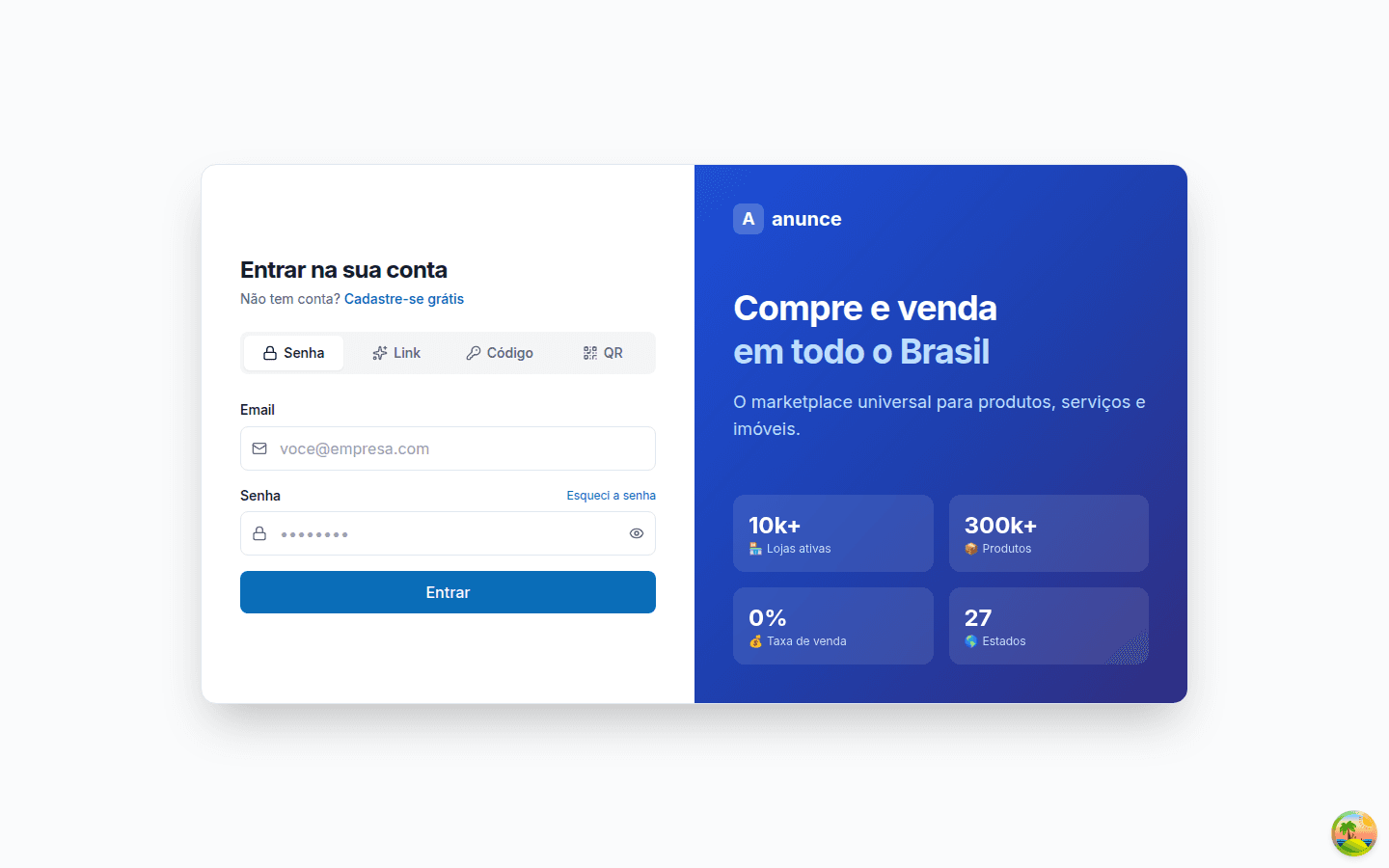
Por que o print não mostra os botões? Os provedores sociais são ligados e desligados pela equipe do Anunce, e a tela só mostra os que estiverem ativos. No ambiente em que esta imagem foi capturada, nenhum provedor estava ligado — por isso o bloco inteiro some, sem deixar espaço vazio. Não é erro da sua conta nem do navegador.
O que muda conforme a configuração:
| Situação | O que você vê |
|---|---|
| Google e Apple ativos | Dois botões lado a lado, "Google" e "Apple" |
| Só um dos dois ativo | Um único botão, ocupando a largura toda |
| Telegram ativo | O botão oficial do Telegram, logo abaixo dos demais |
| Nenhum ativo | Nada — o bloco não é exibido |
| Configuração ainda carregando | Dois retângulos cinza piscando (estado de carregamento) |
Esse retângulo cinza é proposital: a tela espera a resposta do servidor antes de decidir o que mostrar, em vez de exibir um conjunto de botões e trocá-lo um instante depois.
Abrir o cadastro no AnuncePasso a passo
- Abra a tela de cadastro ou a de login.
- Clique no botão do provedor que você quer usar — Google, Apple ou o botão do Telegram.
- Autorize o acesso na janela do próprio provedor (é a tela do Google, da Apple ou do Telegram, não do Anunce).
- Você volta para o Anunce já autenticado.
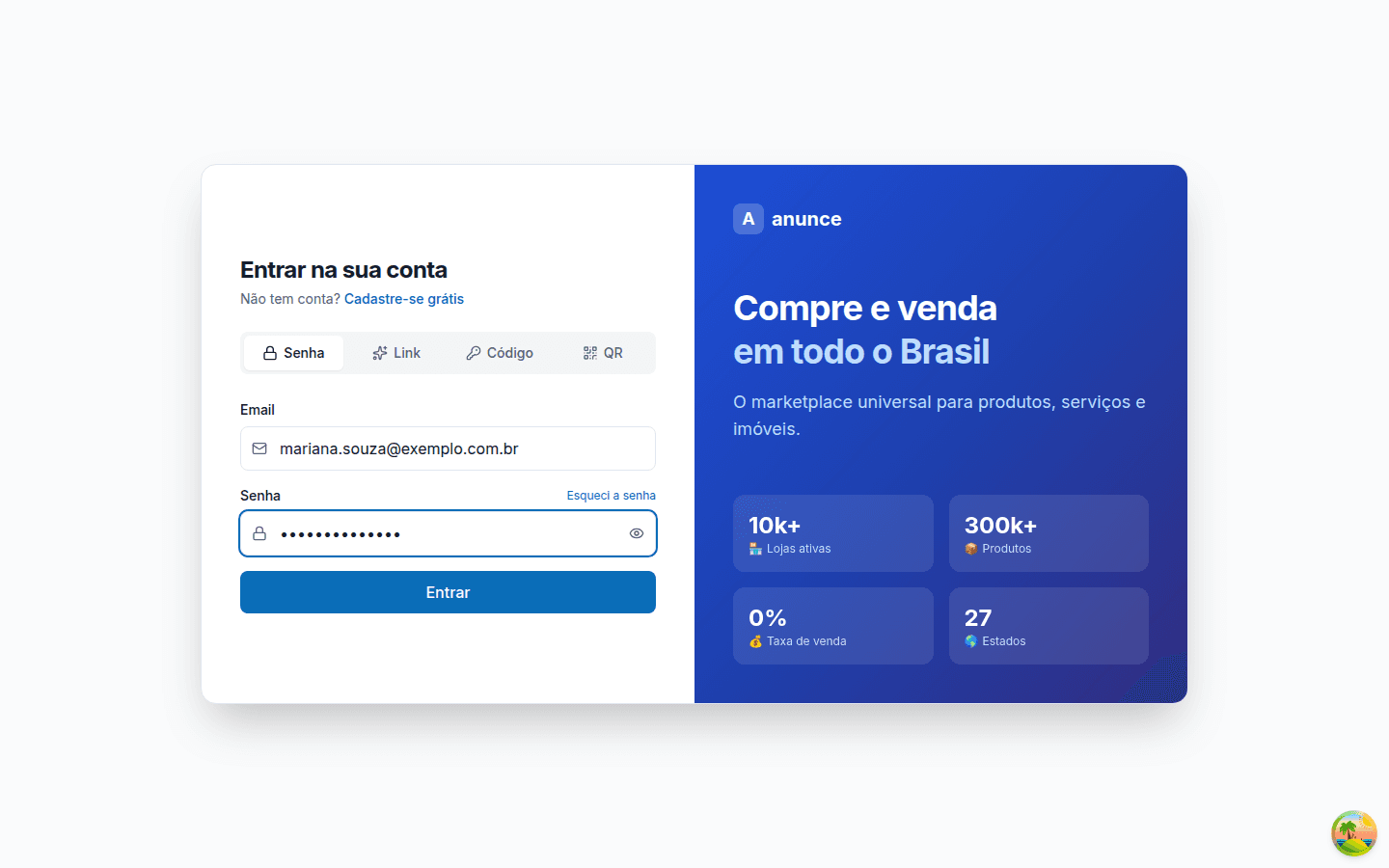
Não há screenshot dos botões sociais em uso: como nenhum provedor estava ativo nesta captura, a única imagem disponível da tela é a do formulário tradicional.
O que acontece depois de autorizar:
- Conta nova: aparece um aviso de boas-vindas ("Bem-vindo ao anunce, <seu nome>! 🎉") e você é levado para o onboarding.
- Conta que já existia: aparece "Login realizado com sucesso!" e você vai direto para o painel.
- Conta com verificação em duas etapas ativa: o login não é concluído na hora — você volta para a tela de login para digitar o código de 2FA.
Detalhes por provedor
- Google — usa a janela de escolha de conta do próprio Google.
- Apple — no navegador, o Anunce redireciona você para a página de autorização da Apple e traz de volta. É o comportamento normal, não uma falha.
- Telegram — usa o botão oficial do Telegram. Como contas de Telegram não têm e-mail, o Anunce vai pedir um e-mail depois, no gate de acesso por código.
Erros comuns
| Mensagem | O que significa |
|---|---|
| Google Sign-In indisponível. | O componente do Google não carregou na página. Recarregue a tela; se persistir, use e-mail e senha |
| Não foi possível autenticar. Tente novamente. | O provedor respondeu, mas o Anunce não conseguiu concluir o login |
Se você clicou no botão e a janela do provedor simplesmente fechou sem nada acontecer, o pedido foi cancelado — basta clicar de novo.
→ Próximo passo: Criar conta no Anunce Saúde: escolher o tipo de conta