Entrar pelo QR Code com o celular
Como usar o app do Anunce no celular para entrar no computador sem digitar senha — e por que este caminho não cria conta.
O QR Login serve para entrar no computador usando o app do Anunce já conectado no seu celular, sem digitar senha.
Atenção: este caminho não cria conta. Ele só autoriza uma nova sessão a partir de um celular que já está logado. Se a conta ainda não existe, a autorização simplesmente falha. Ele aparece aqui na seção de cadastro só para tirar a dúvida — para criar conta, use o cadastro padrão.
A tela
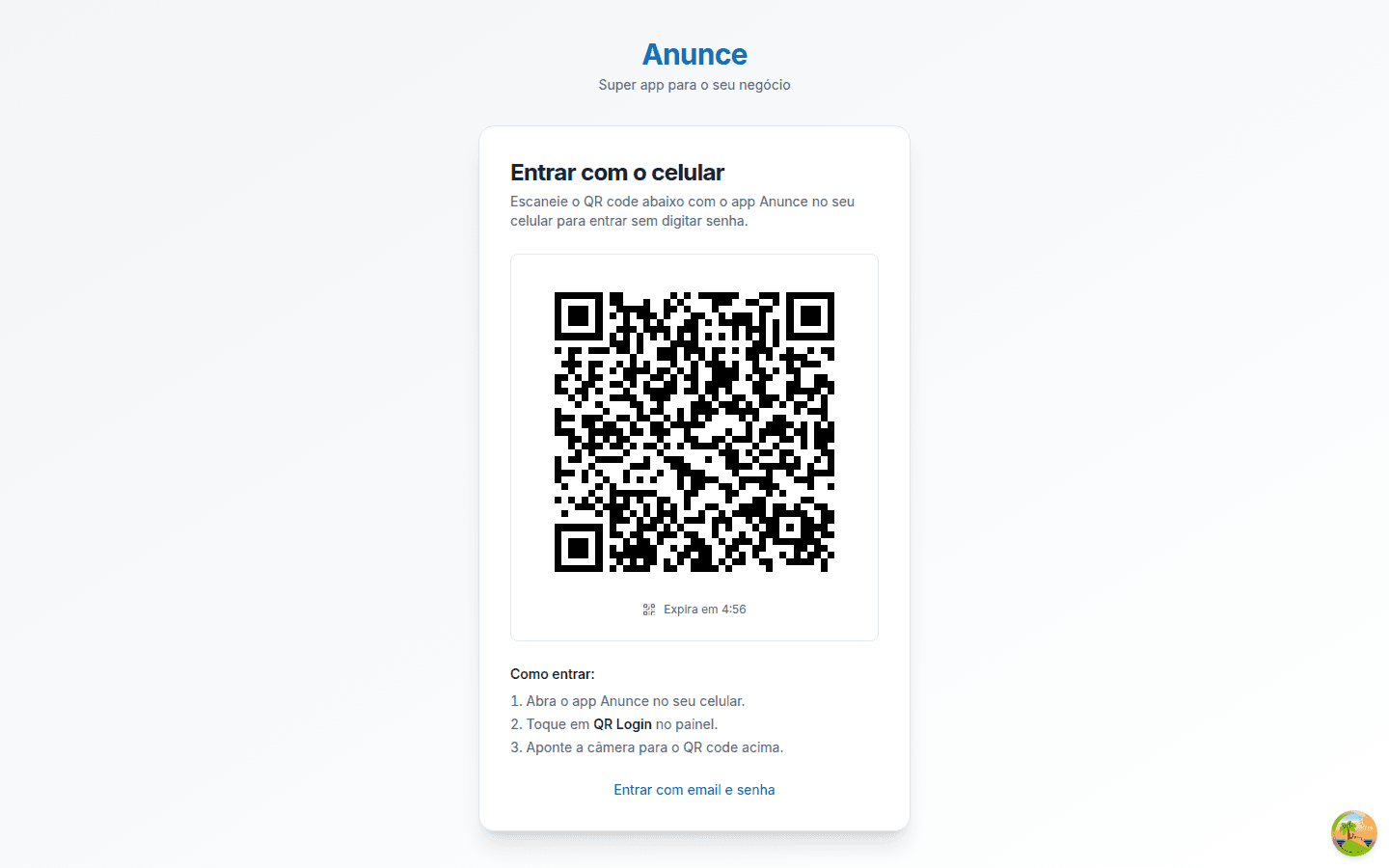
A tela se chama Entrar com o celular, com a instrução "Escaneie o QR code abaixo com o app Anunce no seu celular para entrar sem digitar senha".
Não há campos para preencher. O que a tela mostra:
| Elemento | O que é |
|---|---|
| QR code | Gerado automaticamente ao abrir a página |
| Expira em 4:56 | Contagem regressiva. O código tem validade curta e o contador mostra quanto resta |
| Como entrar | Os três passos, repetidos na própria tela |
| Entrar com email e senha | Atalho para voltar ao login tradicional |
O mesmo recurso também aparece como a aba QR dentro da tela de login comum, ao lado das abas Senha, Link e Código.
Abrir o login por QR CodePasso a passo
- Abra a tela de login por QR Code no computador.
- Abra o app Anunce no seu celular (você precisa já estar conectado nele).
- Toque em QR Login no painel do app.
- Aponte a câmera para o QR code da tela.
- Confirme o login no celular.
Enquanto isso, a tela do computador acompanha sozinha:
- QR escaneado! — o celular leu o código; falta confirmar. Aparece a mensagem "Confirme o login no celular…".
- Autenticado! — confirmado. Aparece "Redirecionando…" e, logo depois, o aviso "Login autorizado!" com você já dentro do painel.
Não existe screenshot dos estados "escaneado" e "autenticado": reproduzi-los exigiria um segundo aparelho conectado, o que o ambiente de captura não tinha.
Se o código expirar
Passados os minutos do contador, a tela troca o QR por um aviso:
- título QR code expirado;
- texto "Gere um novo QR para continuar.";
- botão Gerar novo QR, que cria um código novo na hora.
Segurança
Uma sessão aberta por QR Code nunca recebe poderes de administração da plataforma, mesmo que a conta do celular os tenha. É uma proteção deliberada: entrar rápido num computador que pode não ser seu não deve dar acesso às ferramentas mais sensíveis.
Erros comuns
| Mensagem | O que significa |
|---|---|
| Não foi possível gerar o QR code. | O código não pôde ser criado. Recarregue a página ou use e-mail e senha |
| QR code expirado | O tempo acabou — clique em Gerar novo QR |
Se o app do celular acusar falha ao autorizar, verifique se você está conectado nele com a conta certa: o QR só funciona a partir de uma sessão já autenticada.
→ Próximo passo: Aceitar os termos atualizados