Configuração de módulos
Assistente de configuração inicial que ativa módulos conforme o seu perfil, setor e estrutura do negócio.
Um assistente que pergunta quem você é, em que setor atua e o que tem no seu estabelecimento, e ativa os módulos correspondentes.
Tela sem acesso pela navegação
Esta tela existe no sistema, mas não está acessível pela navegação normal do produto no momento: nenhum menu, botão ou link leva até ela. O conteúdo abaixo fica como referência. Para escolher módulos no dia a dia, use o passo 2 do onboarding ou a galeria de módulos do painel.
O que a tela mostra
Cabeçalho Configuração inicial com indicador de progresso ("Passo 1 de 4" ou "Passo 1 de 5", dependendo das respostas — veja abaixo).
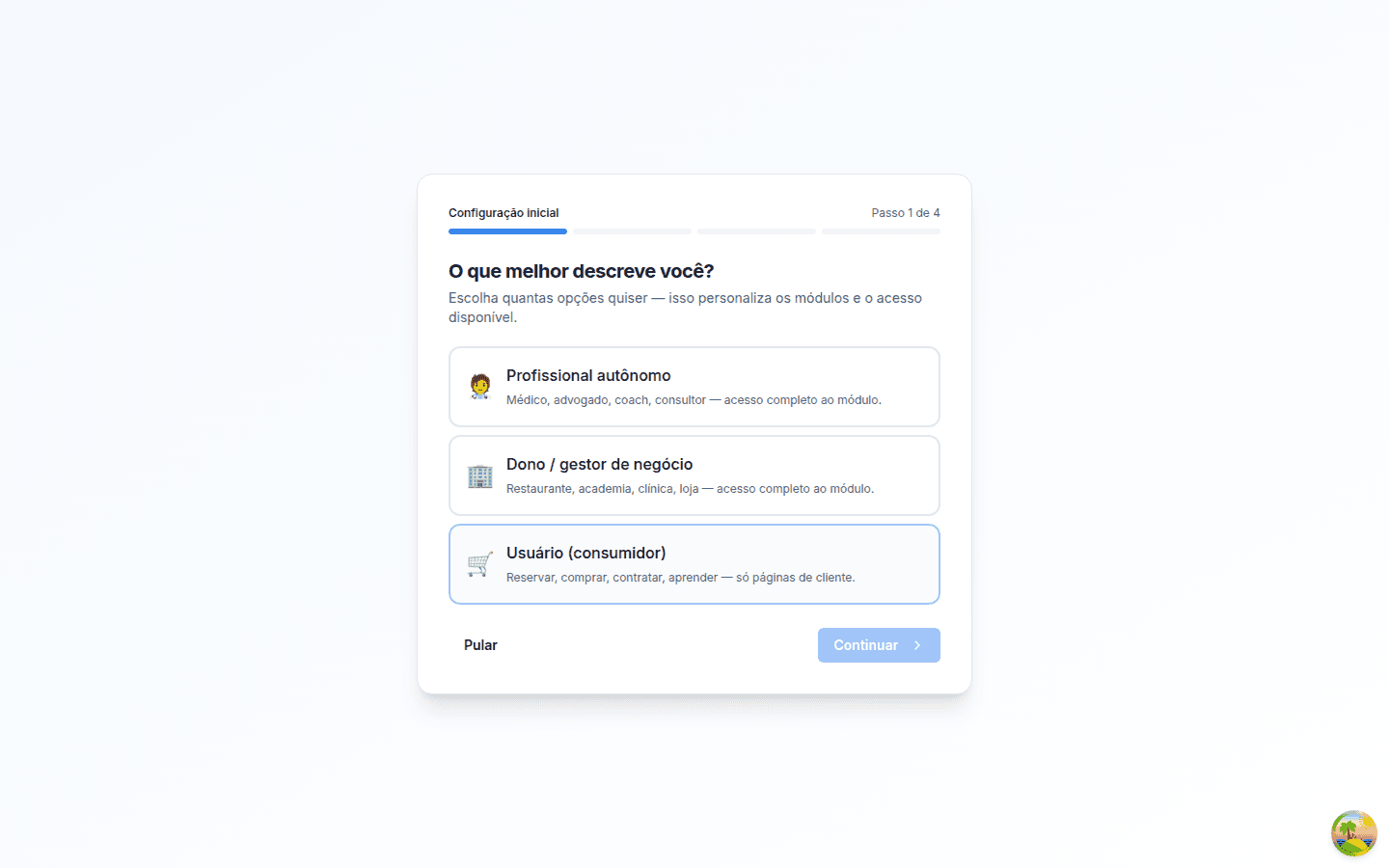
Etapa 1 — O que melhor descreve você?
"Escolha quantas opções quiser — isso personaliza os módulos e o acesso disponível." Três opções, e dá para marcar mais de uma:
| Opção | Descrição na tela |
|---|---|
| Profissional autônomo | Médico, advogado, coach, consultor — acesso completo ao módulo. |
| Dono / gestor de negócio | Restaurante, academia, clínica, loja — acesso completo ao módulo. |
| Usuário (consumidor) | Reservar, comprar, contratar, aprender — só páginas de cliente. |
É a única etapa obrigatória: o botão Continuar só habilita com pelo menos uma opção marcada. No rodapé à esquerda, Pular leva direto ao painel sem configurar nada.
O caminho muda conforme a resposta: quem marca Profissional autônomo ou Dono / gestor de negócio percorre 5 etapas; quem marca apenas Usuário (consumidor) percorre 4, porque as etapas de setor e estrutura não se aplicam.
Etapa 2 — Setor (ou uso como consumidor)
Para quem marcou profissional/negócio, a pergunta é "Em que setor você atua?" ("Cada setor ativa o módulo com acesso completo — gestão + uso como cliente"), com 10 opções de múltipla escolha: Alimentação / Delivery, Hospedagem / Turismo, Saúde / Bem-estar, Educação, Comércio / Varejo, Serviços gerais, Fitness / Esportes, Religião / Comunidade, Transporte / Logística e Eventos / Entretenimento.
Para quem marcou só consumidor, a pergunta é "Como usuário, o que você usa?", com 8 opções: Pedir delivery, Reservar hospedagem, Academia / treinos, Comprar produtos, Contratar serviços, Eventos / ingressos, Cursos / educação e Consultas médicas.
Etapa 3 — Estrutura do estabelecimento
Só para quem marcou profissional/negócio. Pergunta: "Seu estabelecimento possui…?" ("Ative recursos extras de acordo com sua infraestrutura"), com 5 opções de múltipla escolha:
| Opção | Para que serve |
|---|---|
| TV(s) no espaço | Monetize as telas do seu espaço com anúncios segmentados |
| Wi-Fi para clientes | Capture dados e engaje seus clientes pelo Wi-Fi |
| Equipe / funcionários | Ativa os recursos de gestão de pessoas e ponto |
| Emissão de notas fiscais | Ativa o módulo fiscal |
| Atendimento ao cliente | Ativa o CRM |
Etapa 4 — Você também usa como cliente?
Aparece para quem marcou profissional/negócio, com as mesmas 8 opções de uso como consumidor da etapa anterior. "Além do acesso completo de empresa, ativa a visão de cliente em outros módulos."
Etapa final — Resumo
Lista os módulos que serão configurados e, ao lado de cada um, o tipo de acesso: Empresa (acesso completo), Usuário (só cliente) ou Empresa (completo) + Usuário. O título muda conforme o resultado: "N módulos configurados para você!" ou "Tudo pronto!" quando nada foi selecionado. Abaixo, o lembrete "Você pode mudar os papéis de cada módulo a qualquer momento em Configurações → Módulos."
O botão Começar a usar → aplica as configurações e leva ao painel. Enquanto salva, ele mostra "Salvando…".
Passo a passo
- Marque uma ou mais opções em "O que melhor descreve você?" e clique em Continuar.
- Escolha o setor de atuação (ou o que você usa como consumidor).
- Se aparecer, marque o que o seu estabelecimento tem.
- Se aparecer, marque o que você também usa como cliente.
- Confira o resumo e clique em Começar a usar →.
Em qualquer etapa depois da primeira, o botão Voltar retorna à anterior.
Abrir a configuração de módulosErros comuns
| Mensagem | O que significa | O que fazer |
|---|---|---|
| N módulos configurados com sucesso! | Confirmação de que deu certo (não é erro). | Nada — você é levado ao painel. |
| Erro ao salvar configurações. Tente novamente. | Alguma configuração não pôde ser salva. | Clique em Começar a usar → de novo. |
| Botão Continuar desabilitado na primeira etapa | Nenhuma opção foi marcada. | Marque pelo menos uma, ou use Pular para ir direto ao painel. |
→ Próximo passo: Hub de Configurações