Avaliações — painel, sentimento por IA, responder e contestar
Como funciona o sistema de avaliações da empresa — quem pode avaliar, quando uma avaliação nasce aprovada automaticamente, e como responder, marcar para revisão ou contestar uma avaliação.
Central de avaliações do seu negócio: veja o que os clientes escreveram, responda, acompanhe seu índice de resposta e conteste avaliações que você acha injustas.
Onde ficam as avaliações da sua empresa
Existem dois sistemas de avaliação diferentes na plataforma — isso importa para não confundir o suporte:
directory.business_reviews— é o regime desta página (/dashboard/empresa/reviews) e o que aparece no seu perfil públicoanunce.com/empresa/<slug>. É sobre ele que este artigo fala.reviews.reviews— um sistema separado do módulo Marketing → Reputação (/dashboard/marketing/reputacao), usado para pedir avaliações por gatilho automático (ver Convites de avaliação). Avaliações coletadas por esse caminho não aparecem nesta página nem na nota do seu perfil público.
Quem pode avaliar
- Sem login: formulário simplificado (nome, nota, texto) pelo link do convite
(
/avaliar/<token>). - Logado: pelo formulário completo no seu perfil público, com nota por critério, prós/contras e foto. Não é possível avaliar a própria empresa, e cada cliente só pode avaliar a mesma empresa uma vez.
- Limite de 5 avaliações por hora por pessoa/IP, para conter spam.
O que a tela mostra
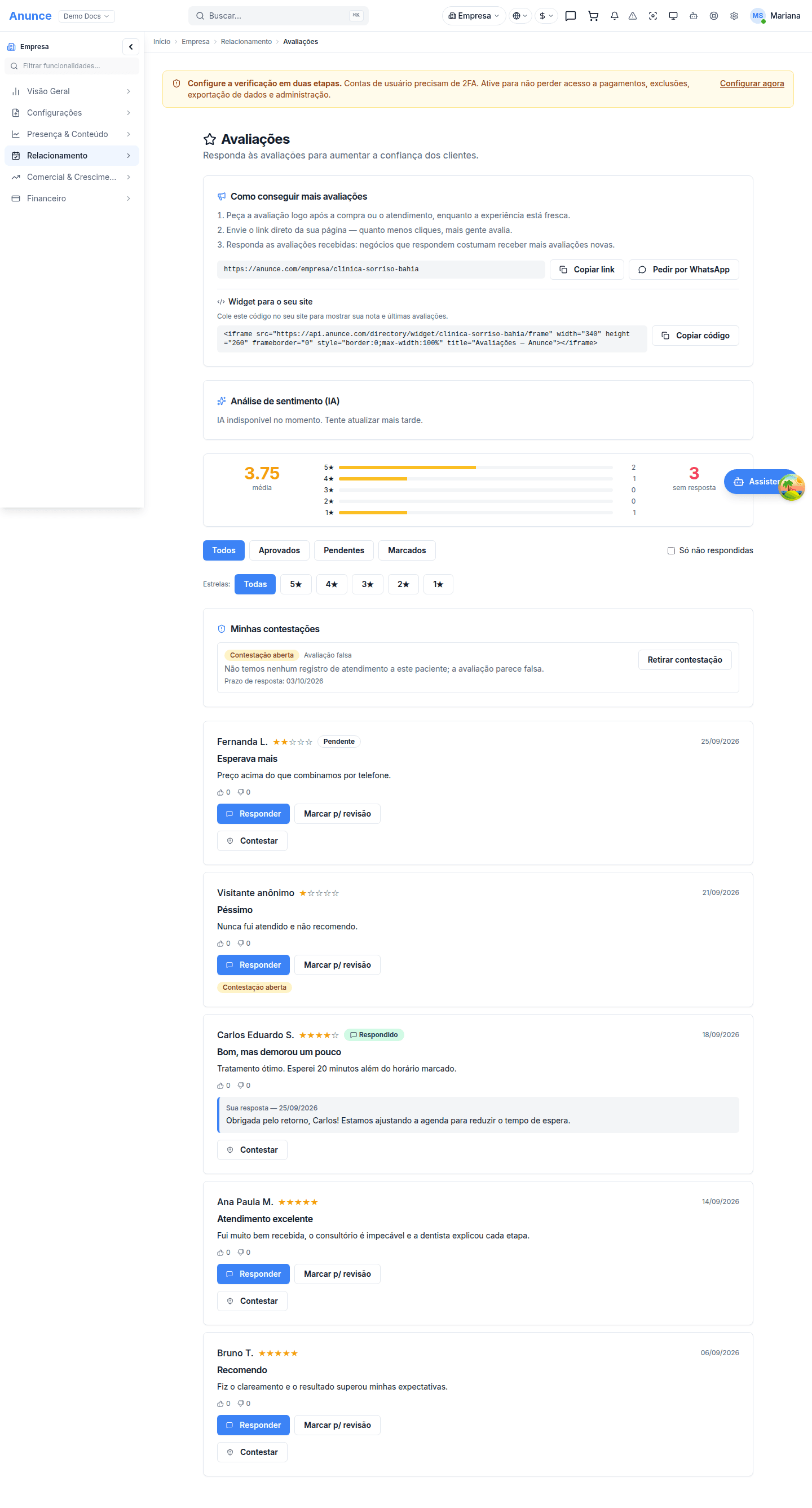
De cima para baixo:
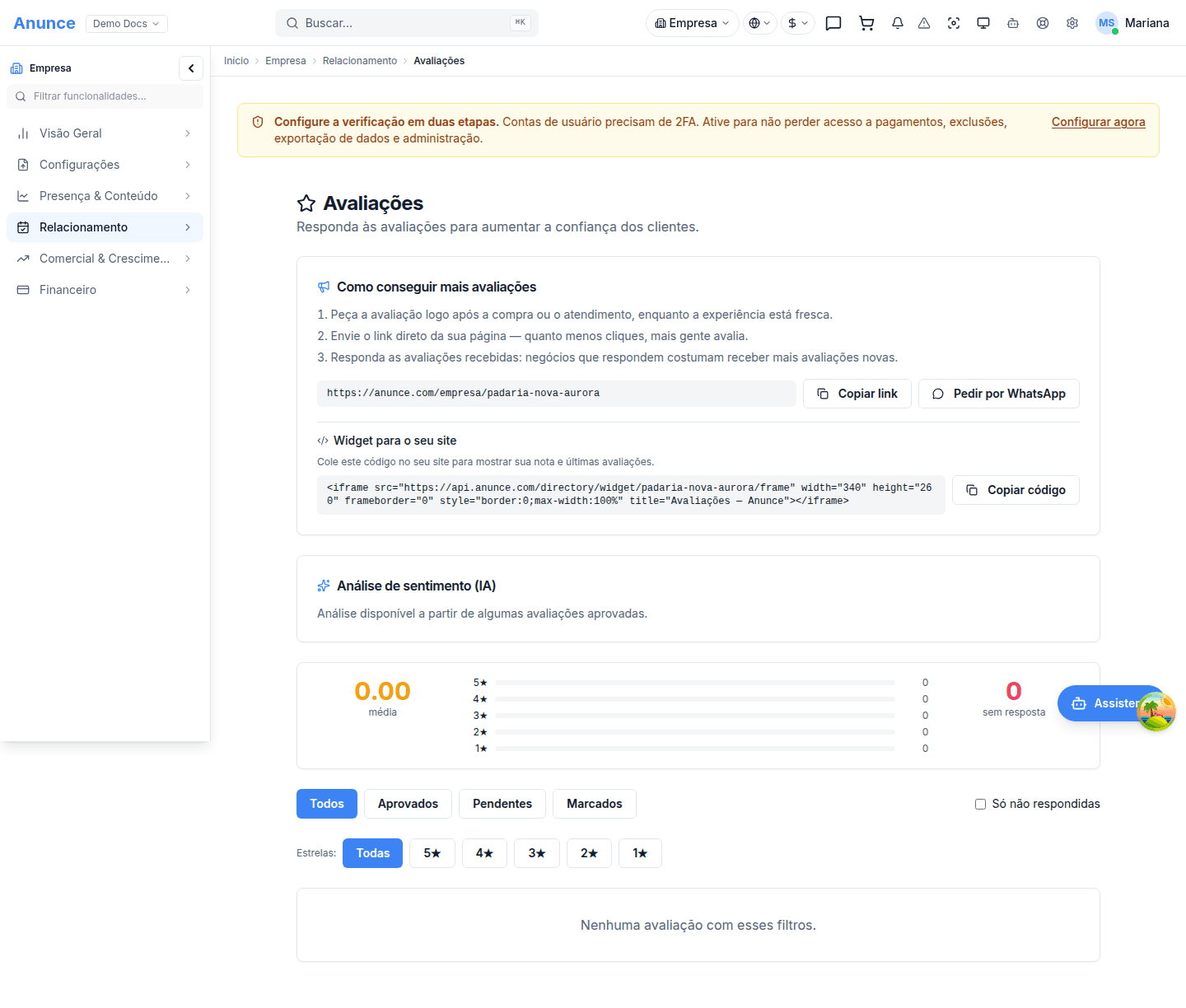
- Card "Como conseguir mais avaliações" — 3 dicas fixas, e botões Copiar link (copia o link do seu perfil público), Pedir por WhatsApp (abre uma mensagem pronta) e Copiar código (o código do widget embutível para o seu site).
- Resumo de notas — média, distribuição de 5★ a 1★ e quantas avaliações estão sem resposta. Esse resumo conta só as avaliações aprovadas — a lista abaixo mostra todos os status, então é normal ver mais avaliações na lista do que a conta usada na média.
- Índice de resposta e selo Ouro/Prata — só aparece com pelo menos 5 avaliações + perguntas somadas. Selo Ouro: taxa de resposta ≥ 90% com 20+ interações. Selo Prata: taxa ≥ 70%, qualquer volume a partir de 5. Esse índice também aparece no seu perfil público.
- Análise de sentimento (IA) — disponível a partir do plano Pro (Free e Starter não têm acesso). Resume até 50 avaliações recentes em sentimento geral, % positivo e até 6 temas recorrentes, com cache de 6 horas (o botão "Atualizar análise" não força uma nova análise dentro dessa janela).
- Filtros e lista de avaliações — por status (Todos / Aprovados / Pendentes / Marcados), "só não respondidas" e por estrelas, com 20 avaliações por página.
Sem nenhuma avaliação ainda, a tela mostra o mesmo card de dicas e a mensagem "Nenhuma avaliação com esses filtros.":
Quando uma avaliação é aprovada automaticamente
Toda avaliação nova nasce pendente (esperando aprovação de um administrador da plataforma) — exceto quando todos estes critérios são atendidos ao mesmo tempo, caso em que ela já nasce aprovada:
- o autor está logado e tem o e-mail verificado;
- o nível de confiança da conta do autor (
trust_level) é ≥ 2; - a conta do autor tem 7 dias ou mais de existência;
- o autor não é o dono (nem faz parte do mesmo tenant) da empresa avaliada;
- o autor ainda não avaliou essa empresa antes;
- a avaliação não tem foto anexada;
- o texto passou pela moderação de conteúdo sem problema, e o antifraude só apontou o sinal "primeira avaliação" (nenhum outro sinal de risco).
Isso vale hoje só na rota pública de avaliação usada pelo formulário do
perfil e pelo link de convite. A rota que o próprio painel usaria para o dono
avaliar em nome de terceiros ainda não recebeu a mesma regra — qualquer
avaliação por ela, e qualquer avaliação anônima (sem login), sempre entra na
fila de aprovação manual. A regra pode ser desligada por completo (variável de
ambiente REVIEWS_AUTO_APPROVE, ligada por padrão). Sem atender a todos os
critérios, a avaliação fica pendente, esperando um administrador da
plataforma aprovar — você (dono) não tem botão de aprovar avaliação, só de
marcar para revisão (abaixo).
Responder uma avaliação
No cartão de cada avaliação, clique em Responder. Você tem uma resposta pública por avaliação (até 2000 caracteres) — depois de publicada não há como editar ou apagar pela tela, então revise antes de enviar. Três modelos rápidos ("Agradecer", "Pedir desculpas", "Convidar de volta") preenchem o campo por você, e o botão Sugerir com IA (que vira "Reescrever com IA" se já há texto) gera uma sugestão de resposta.
A sugestão por IA exige plano Starter ou superior e consome 1 crédito de IA por avaliação (grátis para regenerar a mesma avaliação). Limites mensais típicos: Starter 30, Pro 300, Business 2000 — o rótulo do botão, quando o plano não permite, diz "plano Pro", mas na prática o Starter já libera.
Você pode responder mesmo avaliações que ainda não foram aprovadas — a resposta só fica visível ao público quando a avaliação em si for aprovada.
Marcar para revisão
Se uma avaliação te parece abusiva, falsa ou fora de contexto, use Marcar p/ revisão. Ela entra na fila do administrador da plataforma e some da lista pública imediatamente. Você (dono) não tem permissão para aprovar ou rejeitar avaliações — só a plataforma decide isso, para evitar que qualquer negócio esconda avaliações negativas por conta própria.
Contestar uma avaliação
Quando você acha que uma avaliação é falsa, fora do assunto, tem conflito de
interesse, erro factual ou é ofensiva, use Contestar no cartão. Preencha o
motivo (categoria) e explique em pelo menos 10 caracteres. A contestação entra
com status Contestação aberta, e um administrador decide: aceita
(a avaliação passa a rejected e some do público e da nota), rejeitada
(a avaliação continua valendo) ou você mesmo pode retirar a contestação
enquanto ela estiver aberta ou em análise. Acompanhe tudo no painel "Minhas
contestações", incluindo o prazo de resposta esperado.
Como o sistema evita avaliações falsas
Antes de chegar até você, toda avaliação passa por triagem automática:
- Moderação de conteúdo (só na avaliação anônima, sem login): rejeita na hora textos com telefone, e-mail ou menção a WhatsApp.
- Pontuação de risco de fraude: soma pontos por sinais como conta muito nova, primeira avaliação daquele IP, texto muito curto, várias avaliações do mesmo IP em pouco tempo, ou nota muito diferente da média da empresa. Acima de 85 pontos a avaliação é bloqueada na hora; acima de 60 ela entra "suspeita" (ainda vai para a fila, mas com atenção extra); abaixo disso, fica pendente normal.
- Denúncia de outros usuários: cada denúncia soma pontos ao risco; a partir de 3 denúncias a avaliação também vira "suspeita".
Nada disso é configurável pelo dono — é uma camada automática da plataforma.
Selo "Visita verificada"
Uma avaliação pode ganhar o selo azul "Visita verificada" (tooltip: "Check-in no local ou agendamento confirmado por este cliente") quando o autor fez check-in com GPS confirmado no seu endereço, ou tem um agendamento concluído cujo e-mail ou WhatsApp coincide com o do autor. É calculado uma única vez, na criação da avaliação, e nunca muda depois. Não confunda esse selo — que é sobre a avaliação — com os selos de confiança da empresa (Perfil reivindicado, selo intermediário e 🛡️ Empresa Verificada), explicados em Verificação e selos.
Abrir Avaliações no AnunceErros comuns
| Mensagem | O que significa | O que fazer |
|---|---|---|
| Já existe uma contestação em aberto para esta avaliação | Você já abriu uma contestação para essa avaliação e ela ainda não foi decidida. | Espere a decisão, ou retire a contestação atual antes de abrir outra. |
| Análise disponível a partir de algumas avaliações aprovadas. | Pode significar que faltam avaliações ou que seu plano não inclui a análise de sentimento — a tela usa a mesma mensagem para os dois casos. | Se você já tem avaliações aprovadas e a mensagem continua aparecendo, confirme se seu plano é Pro ou Business. |
| Erro ao carregar dados. Tente novamente. | Falha ao carregar a página. | Clique em "Tentar novamente"; se persistir, abra um chamado. |
→ Próximo artigo: Pedidos de avaliação (convites)