Cardápio (menu) da empresa
Cadastre seções e itens do seu cardápio direto pela Empresa — sem precisar abrir o módulo completo de Cardápio/Delivery.
Cadastre um cardápio simples — seções e itens, com preço e foto — direto pela tela da Empresa, sem precisar configurar o módulo completo de Cardápio/Delivery.
Abrir o CardápioQuando esta tela aparece
Em Cardápio, grupo "Presença & Conteúdo" do menu lateral.
Não confunda com o Cardápio do módulo Delivery/Food
Existe outro "Cardápio" no menu do módulo Food/Delivery, mais completo (com combos, adicionais e receitas). Se a sua loja de delivery já existe, os dois cardápios são o mesmo dado por baixo — editar aqui também edita lá.
O que a tela mostra
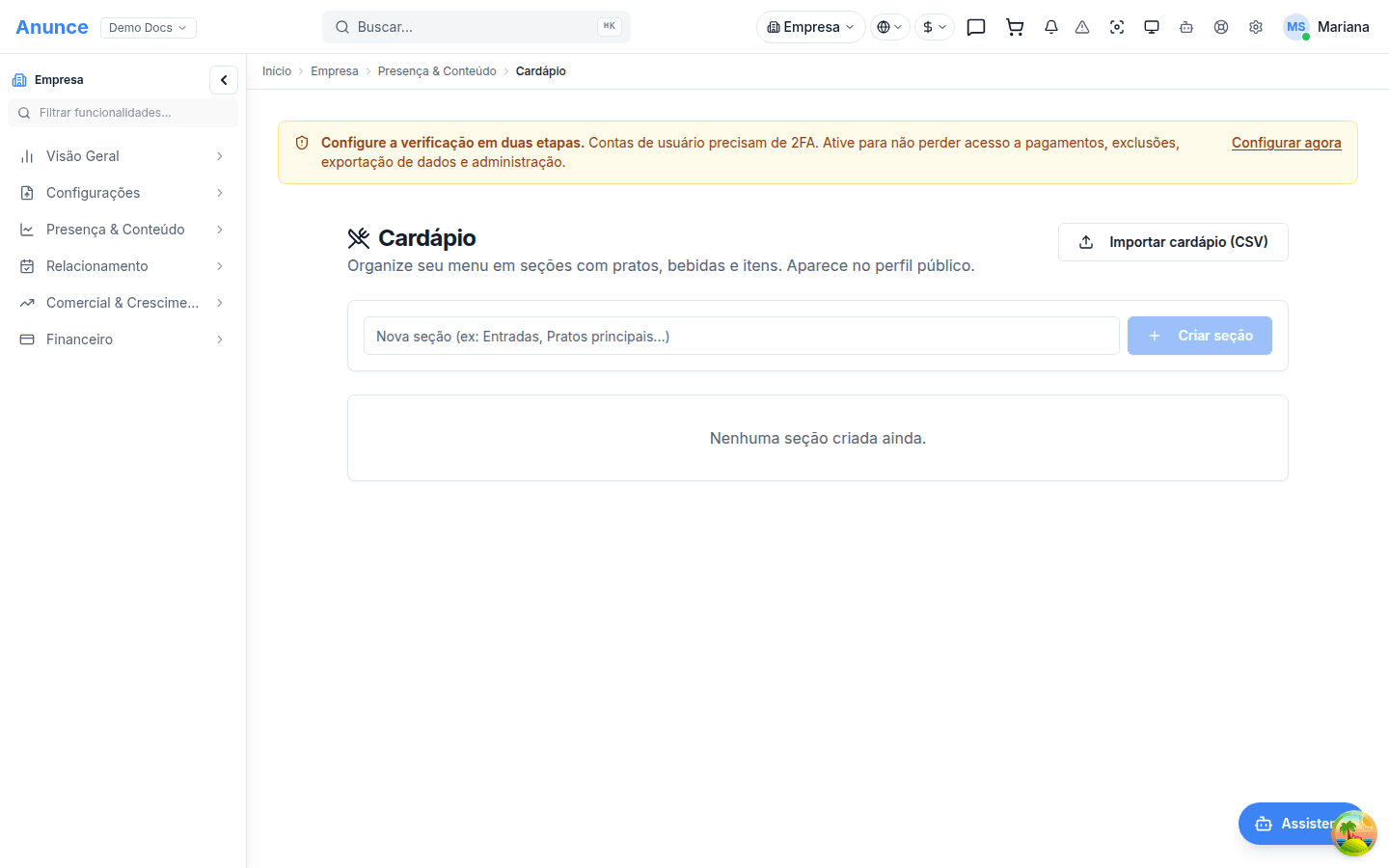
Uma lista de seções (por exemplo, "Entradas", "Pratos principais", "Bebidas"), cada uma com os itens dela: nome, preço, foto e um interruptor de disponibilidade.
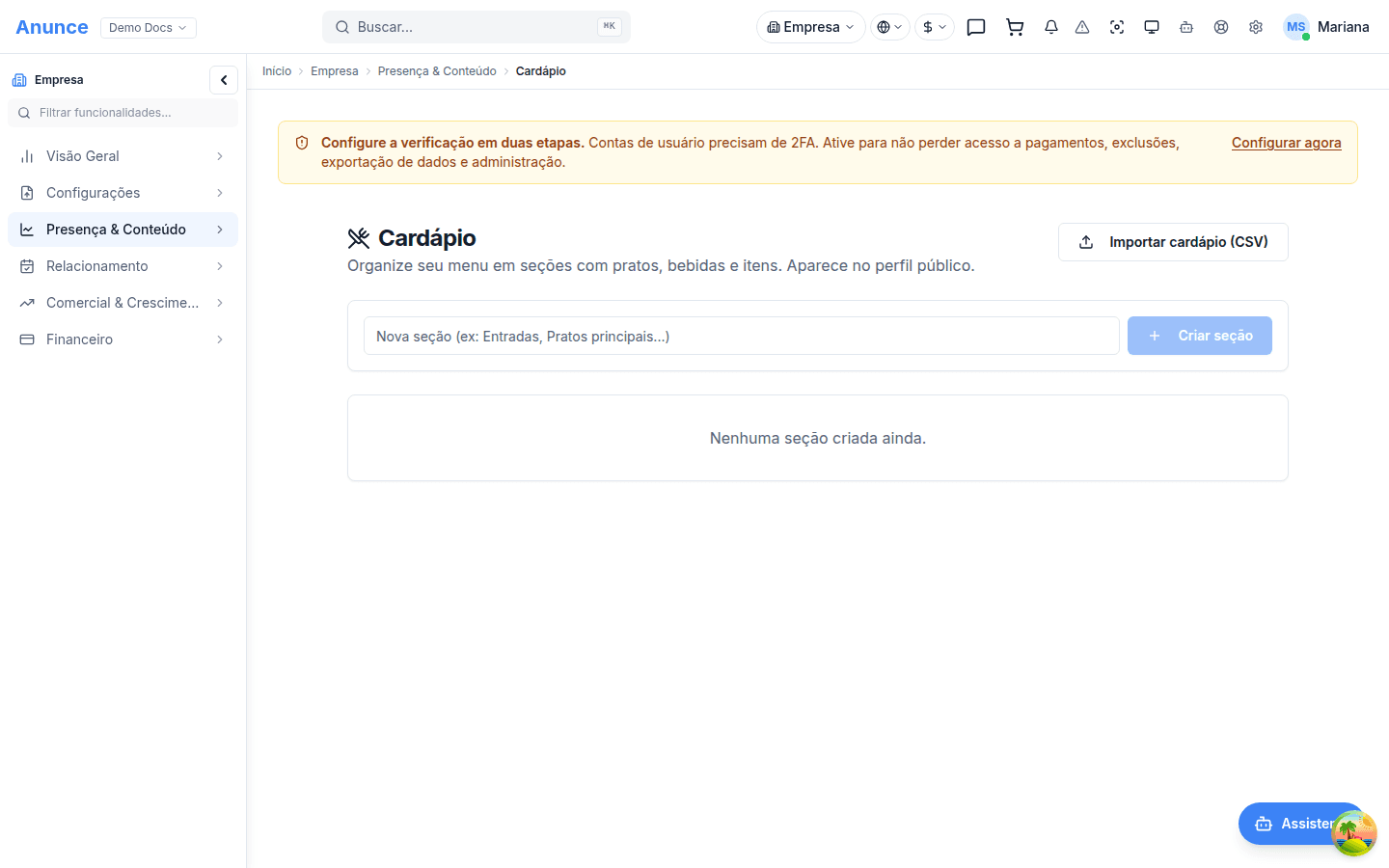
Sem nenhuma seção cadastrada ainda, a tela aparece assim:
Campos — seção
| Campo | Obrigatório | Formato |
|---|---|---|
| Nome da seção | Sim | 1–200 caracteres |
Campos — item
| Campo | Obrigatório | Formato e validação |
|---|---|---|
| Nome | Sim | 1–300 caracteres |
| Descrição | Não | Até 2.000 caracteres |
| Preço (R$) | Não | Sem preço, o item é salvo como R$ 0,00 |
| Preço promocional (R$) | Não | O sistema não confere se é menor que o preço normal |
| URL da imagem | Não | Link de imagem — não há upload direto, só colar o endereço |
| Tags | Não | Até 20 tags, separadas por vírgula |
| Disponível (interruptor na linha) | Não | Padrão: disponível |
Passo a passo
- Abra Cardápio e clique em Nova seção, dê um nome e salve.
- Dentro da seção, clique em Novo item e preencha nome, descrição, preço e (opcional) o link de uma imagem.
- Salve o item.
- Use o interruptor na linha do item para marcar como disponível ou indisponível.
- Para remover um item ou uma seção, use o botão de excluir correspondente.
Editar um item já criado, por aqui, só permite ligar/desligar a disponibilidade e excluir — não há formulário de edição completa nesta tela simplificada.
Importar por planilha (CSV)
- Baixe o modelo de planilha (colunas: Seção, Nome, Descrição, Preço, Preço Promocional).
- Preencha até 500 linhas e envie o arquivo pelo importador.
Resultado público
O cardápio aparece na página pública da empresa (/empresa/<slug>) de duas
formas, dependendo da categoria:
- Se a categoria da empresa é de alimentação (restaurante, lanchonete, pizzaria, e outras parecidas), o cardápio aparece numa seção própria, com nome, foto, selo de destaque, preço/promoção, descrição e tags.
- Independente da categoria, se a empresa tiver uma loja de delivery vinculada com itens disponíveis, o cardápio também pode aparecer resumido, com um link "Ver cardápio completo e pedir".
Só itens marcados como disponível aparecem no público.
Abrir esta tela pode criar uma loja de delivery automaticamente
Ao abrir o Cardápio pela primeira vez, o sistema cria automaticamente uma loja no módulo Cardápio/Delivery para guardar os itens — mesmo para empresas que não são de alimentação (por exemplo, uma barbearia ou um escritório de advocacia). Essa loja nasce a partir dos dados da própria empresa (nome, telefone, WhatsApp, e-mail, endereço), fechada por padrão, e não aparece sozinha no público sem itens.
Erros comuns
| Situação | O que significa | O que fazer |
|---|---|---|
| Item aparece com preço R$ 0,00 no público | O preço foi deixado em branco ao criar o item | Edite o item (ou exclua e recrie) preenchendo o preço |
| Cardápio não aparece na página pública | A categoria da empresa não é reconhecida como de alimentação, e não há loja de delivery vinculada com itens disponíveis | Confirme a categoria da empresa, ou cadastre pelo menos um item disponível |
| Item desaparece do cardápio depois de excluir a seção dele | A seção foi excluída (a exclusão é só ocultar, não apagar) e o item ficou "sem seção" | Crie uma nova seção e mova o item para lá, se precisar dele de volta |
| Importação duplica itens | Importar a mesma planilha duas vezes cria itens repetidos, sem verificar duplicidade | Confira a lista de itens antes de importar de novo |
→ Próximo artigo: Painel da empresa
Link na Bio / Cartão Digital
Crie uma página de links, um cartão de visita digital (vCard) ou uma landing page — um produto separado da página pública e do site oficial da empresa.
Painel da empresa (visão geral)
A tela inicial da gestão do negócio — completude, KPIs, leads recentes, avaliações recentes e ações rápidas.