Menu e rodapé (marca própria / white-label)
Personalize o cabeçalho e o rodapé da página pública da sua empresa com seus próprios links, redes sociais e contatos — sem a navegação padrão do Anunce.
Troque o cabeçalho e o rodapé padrão do Anunce por um layout mínimo com a sua marca: seus links de menu, suas redes sociais e seus contatos de rodapé — sem o menu de navegação global do site.
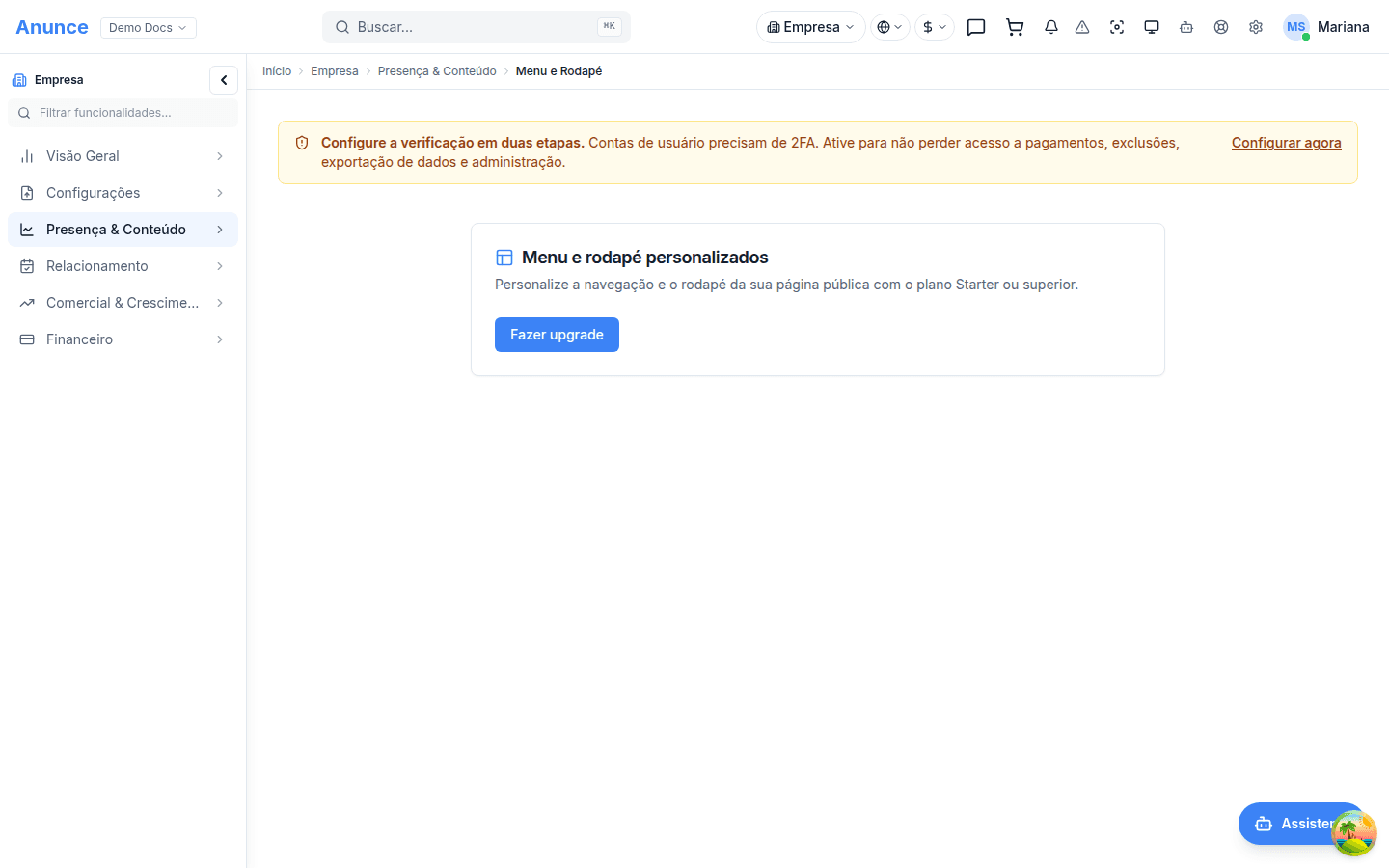
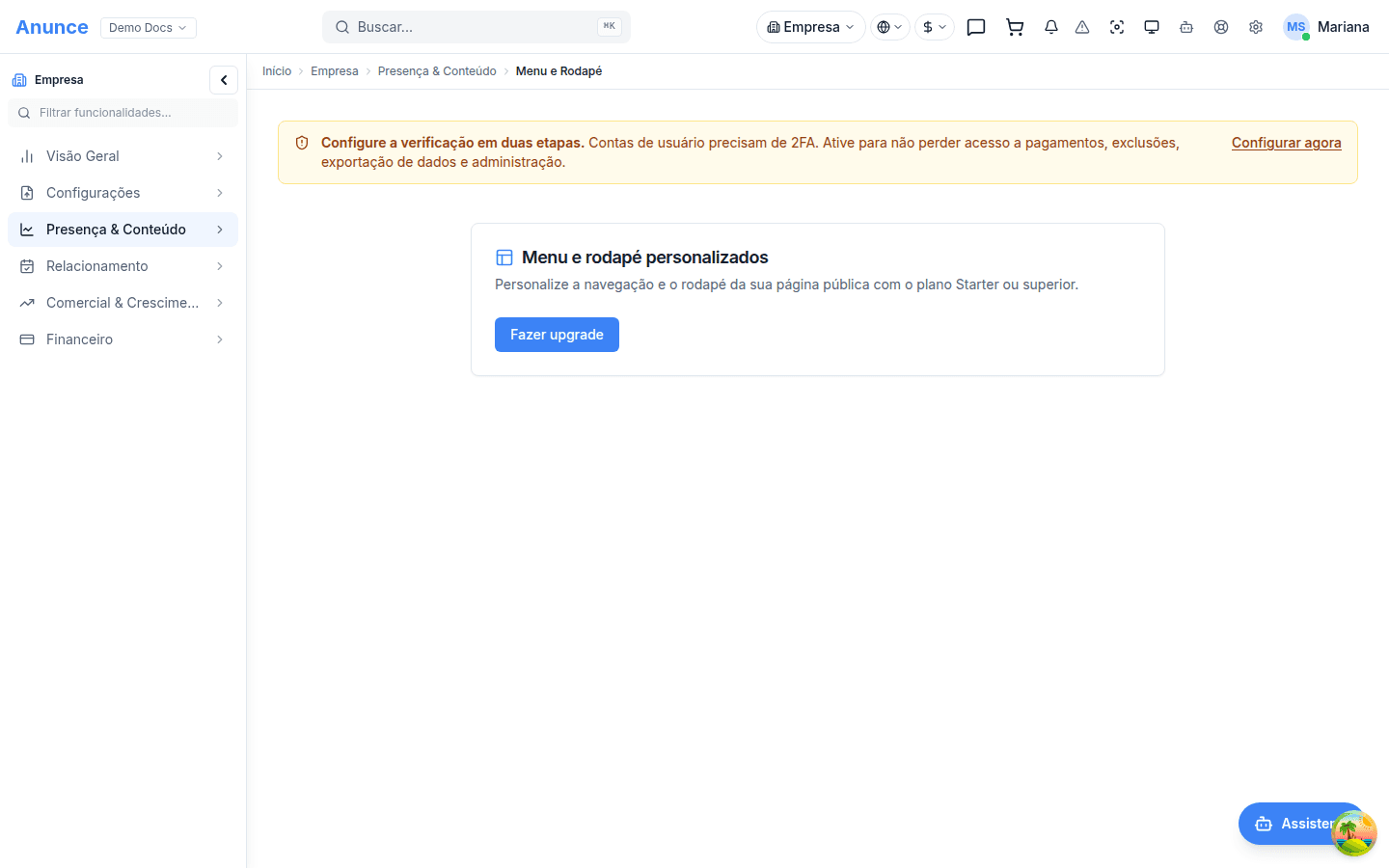
Abrir Menu e RodapéQuando esta tela aparece
Em Meu Negócio → Menu e Rodapé (grupo "Presença & Conteúdo" do menu lateral). É um recurso de plano pago: sem um plano com marca própria habilitada, a tela mostra um cartão de bloqueio no lugar do formulário.
O que a tela mostra
Duas seções: uma lista de itens de menu (rótulo + link, até 20 itens) e um bloco de rodapé com redes sociais, telefone, e-mail, endereço e um texto de copyright.
Sem nenhum item configurado, a tela aparece assim:
Campos
| Campo | Obrigatório | Formato e validação |
|---|---|---|
| Itens de menu (lista) | Não | Até 20 itens. Cada item tem Rótulo (1–60 caracteres) e Link (1–300 caracteres; precisa começar com / ou ser um endereço http:///https:// válido) |
| Redes sociais (Instagram, Facebook, LinkedIn, YouTube, TikTok, X) | Não | Cada campo aceita até 300 caracteres: vazio, um caminho (/algo) ou um link http(s):// completo |
| Telefone do rodapé | Não | Texto livre, até 40 caracteres — não vem do cadastro da empresa nem da sua conta, é digitado aqui |
| E-mail do rodapé | Não | E-mail válido, até 200 caracteres — também digitado nesta tela |
| Endereço do rodapé | Não | Texto livre, até 300 caracteres |
| Copyright | Não | Texto livre, até 200 caracteres; deixar em branco remove a linha |
O telefone, e-mail e endereço do rodapé são digitados só aqui — não são lidos da aba Perfil da empresa nem do cadastro da sua conta. Mudar o telefone da empresa não muda o rodapé, e vice-versa. Já o nome e a logo do cabeçalho vêm sempre da empresa, sem precisar digitar nada.
Passo a passo
- Abra Meu Negócio → Menu e Rodapé.
- Em "Itens de menu", clique em + Adicionar item, preencha rótulo e link, e repita para cada item (até 20).
- Preencha as redes sociais que quiser exibir no rodapé.
- Preencha telefone, e-mail, endereço e copyright do rodapé, se quiser.
- Clique em Salvar personalização.
Resultado público
Quando o recurso está ativo, a página pública da sua empresa deixa de mostrar o cabeçalho, o menu e o rodapé padrão do Anunce e passa a mostrar:
- Cabeçalho: sua logo (se tiver) + o nome da empresa + os itens de menu que você cadastrou, na ordem salva. Sem itens, aparece só logo e nome.
- Rodapé: uma linha com telefone · e-mail · endereço (só os que você preencheu), os links das redes sociais, o texto de copyright e o selo fixo "Feito com Anunce" (não é possível removê-lo, em nenhum plano).
- A navegação global do site some, e a página de detalhe da empresa deixa de mostrar "empresas parecidas".
O layout com marca própria entra em vigor em anunce.com/empresa/<slug> quando
(a) o plano da empresa inclui esse recurso, ou (b) a empresa tem um
domínio próprio verificado e ativo — mesmo que o plano não inclua o recurso.
Depois de salvar, a mudança pode levar até cerca de 2 minutos para aparecer na
página pública.
Domínio próprio sem o plano
Se a sua empresa tem domínio próprio ativo mas o plano não inclui marca própria, a página pública já usa o layout mínimo — só que sem poder editar o menu e o rodapé por aqui. O resultado é um cabeçalho só com nome/logo e um rodapé só com o selo "Feito com Anunce".
Erros comuns
| Mensagem | O que significa | O que fazer |
|---|---|---|
| Cartão "Ver planos" no lugar do formulário | O plano atual não inclui marca própria (white-label) | Faça upgrade de plano, ou confira se a empresa tem um domínio próprio ativo (nesse caso, a marca própria já aparece no público, mesmo sem editar aqui) |
| Falha ao salvar (aviso genérico) | O link de algum item não começa com /, http:// ou https://, ou algum campo passou do limite de caracteres | Revise os links dos itens de menu e das redes sociais |
| Item de menu não aparece salvo | Rótulo ou link ficaram vazios | Preencha os dois campos do item antes de salvar |
→ Próximo artigo: Integração com Classificados