Aparência
Idioma, tema, densidade, fonte, cantos e cor de destaque do painel — e como voltar tudo ao padrão.
A tela de Aparência define como o painel do Anunce se parece para você: idioma, tema claro ou escuro, tamanho do texto, espaçamento e cor. Tudo é aplicado na hora, sem botão de salvar.
Abrir AparênciaA tela
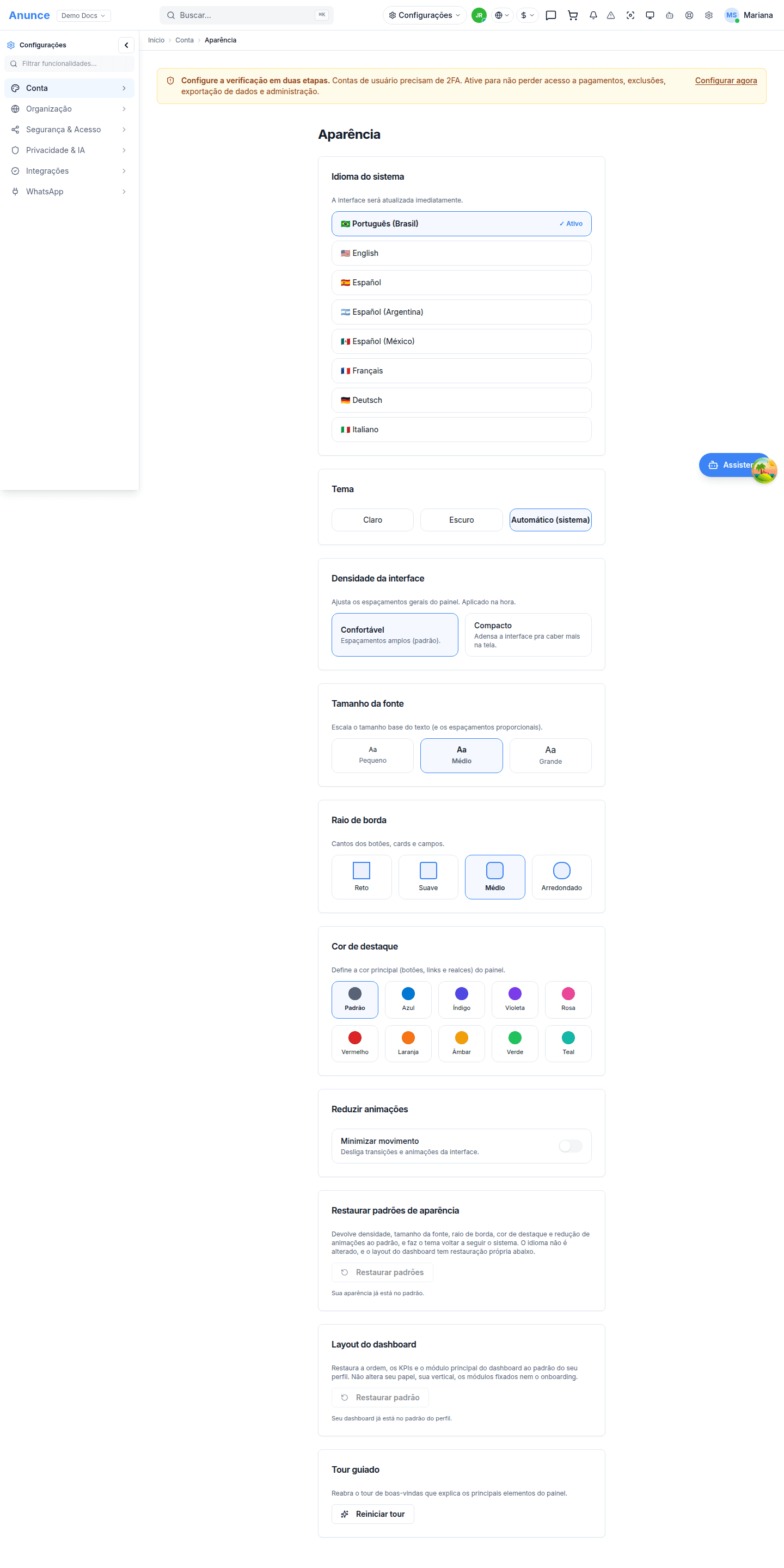
Cada bloco é um conjunto de botões: você clica na opção e ela vale imediatamente, com a confirmação "Configurações salvas!". Nenhum campo é obrigatório.
| Bloco | Opções |
|---|---|
| Idioma do sistema | Português (Brasil), English, Español, Español (Argentina), Español (México), Français, Deutsch, Italiano |
| Tema | Claro, Escuro, Automático (sistema) |
| Densidade da interface | Confortável (espaçamentos amplos, padrão) e Compacto (adensa a interface para caber mais na tela) |
| Tamanho da fonte | Pequeno, Médio, Grande |
| Raio de borda | Reto, Suave, Médio, Arredondado — muda os cantos de botões, cartões e campos |
| Cor de destaque | 10 opções: Padrão, Azul, Índigo, Violeta, Rosa, Vermelho, Laranja, Âmbar, Verde, Teal |
| Reduzir animações | Interruptor Minimizar movimento — desliga transições e animações da interface |
Abaixo desses blocos há três ações:
- Restaurar padrões de aparência — devolve densidade, tamanho da fonte, raio de borda, cor de destaque e redução de animações ao padrão, e faz o tema voltar a seguir o sistema. O idioma não é alterado. O botão fica desabilitado quando não há nada a restaurar, com a nota "Sua aparência já está no padrão."
- Layout do dashboard → Restaurar padrão — restaura a ordem, os KPIs e o módulo principal do Dashboard ao padrão do seu perfil. Não altera o seu papel, a sua vertical, os módulos fixados nem o onboarding. Desabilitado quando o dashboard já está no padrão.
- Tour guiado → Reiniciar tour — reabre o tour de boas-vindas que explica os principais elementos do painel.
Marca própria (white-label). Se o seu negócio usa identidade visual própria, o tema e a cor de destaque vêm travados pela organização. A tela avisa: "A cor de destaque é definida pela sua organização (white-label) e não pode ser alterada aqui." Os demais ajustes continuam liberados.
Passo a passo — ajustar a aparência
- Abra Configurações → Aparência.
- Clique no idioma desejado. A interface muda na hora — a própria tela avisa: "A interface será atualizada imediatamente."
- Escolha o Tema. "Automático (sistema)" segue a preferência de claro ou escuro do seu computador ou celular.
- Ajuste densidade, tamanho da fonte e raio de borda até ficar confortável de ler.
- Escolha a cor de destaque, se ela não estiver travada pela sua organização.
- Ligue Minimizar movimento se animações te incomodam.
- Se quiser desfazer tudo, use Restaurar padrões e confirme.
Não há screenshot do estado "preenchido" desta tela: como cada opção é aplicada imediatamente e não existe formulário a preencher, não há um segundo estado distinto para capturar.
Erros comuns
Esta tela quase não tem como dar errado — as escolhas são locais e imediatas. O que pode aparecer:
- "Não foi possível restaurar o layout." — a restauração do layout do dashboard não foi gravada. Tente novamente.
- Uma opção de tema ou cor que não responde ao clique: ela está travada pela marca própria da sua organização, e a tela mostra o cadeado com a explicação.
- Ao pedir Restaurar padrões, o Anunce abre uma confirmação antes de aplicar — se você cancelar, nada muda.
As confirmações de sucesso são "Configurações salvas!", "Padrões de aparência restaurados" e "Layout do dashboard restaurado ao padrão".
→ Próximo passo: Notificações