Perfil Hub 360°
Nota sobre a área /minha-conta — o que ela tem a mais que Configurações, e onde as duas se sobrepõem.
Além de Configurações, o Anunce tem uma segunda área de conta, o Perfil
Hub 360° (/minha-conta): feed social, reputação, rede de contatos e
gamificação. A maior parte dela está fora dos Primeiros Passos — mas duas telas
merecem nota porque se sobrepõem com o que você já viu.
/minha-conta/seguranca — Segurança (versão estendida)
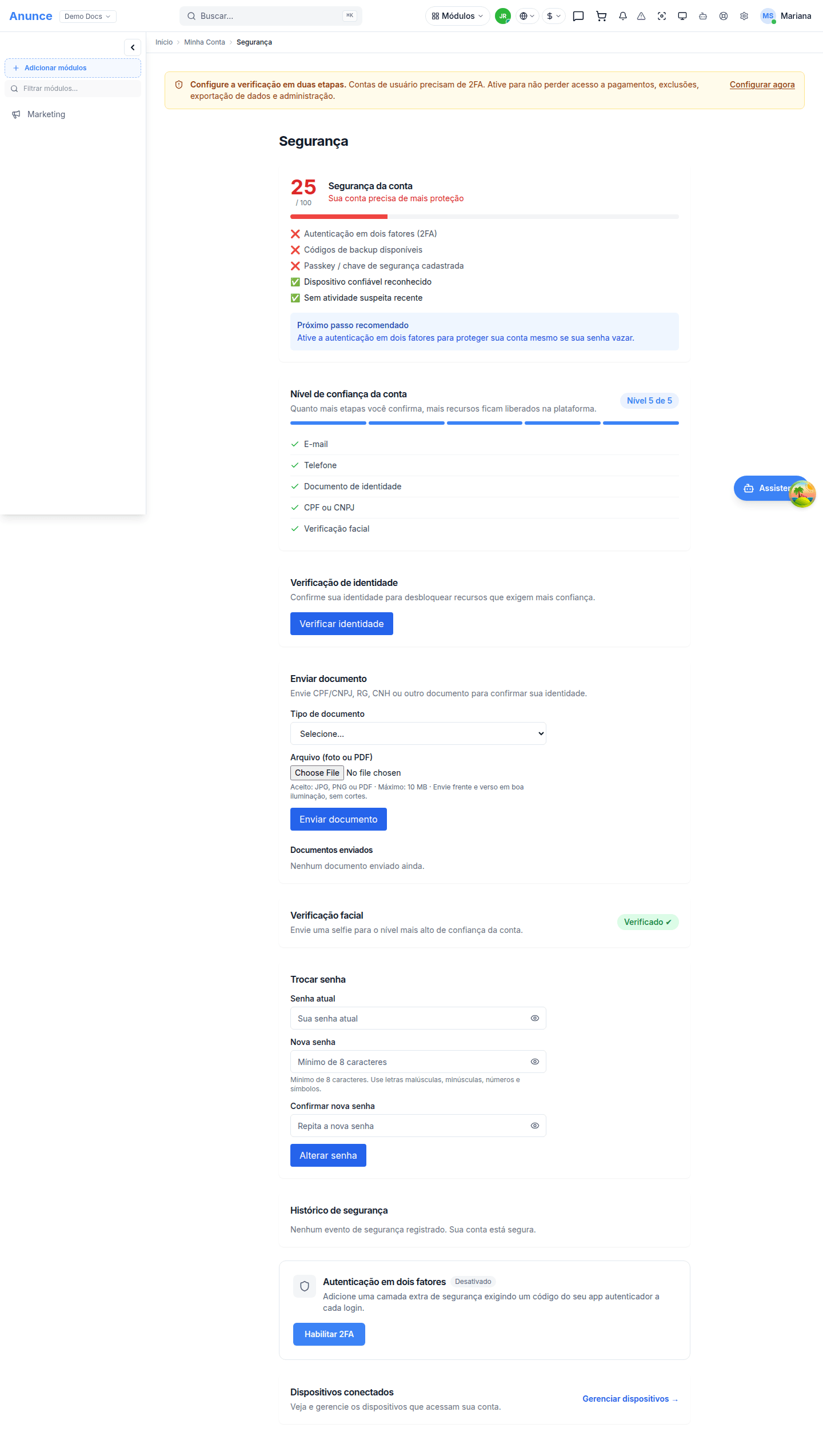
Esta tela repete parte do que existe em Configurações → Segurança e acrescenta blocos que só existem aqui:
| Bloco | Existe também em Configurações? |
|---|---|
| Segurança da conta — uma nota de 0 a 100 com o que falta (2FA, códigos de backup, passkey, dispositivo confiável, atividade suspeita) e o "Próximo passo recomendado" | Não, é exclusivo desta tela |
| Nível de confiança da conta — "Quanto mais etapas você confirma, mais recursos ficam liberados na plataforma", com cinco etapas: E-mail, Telefone, Documento de identidade, CPF ou CNPJ, Verificação facial | Não |
| Verificação de identidade — "Confirme sua identidade para desbloquear recursos que exigem mais confiança" | Não |
| Enviar documento — CPF/CNPJ, RG, CNH ou outro documento. Aceita JPG, PNG ou PDF, até 10 MB | Não |
| Verificação facial — "Envie uma selfie para o nível mais alto de confiança da conta" | Não |
| Trocar senha | Sim — ver abaixo |
| Histórico de segurança | Não |
| Autenticação em dois fatores e Dispositivos conectados | Sim, são os mesmos blocos de Configurações → Segurança |
Duas telas trocam senha. O formulário de troca de senha existe aqui e em Configurações → Perfil. As duas funcionam e alteram a mesma senha — é só um caminho alternativo. Se o suporte te indicar um dos dois, siga por ele sem preocupação.
O formulário daqui pede Senha atual, Nova senha e Confirmar nova senha, com a ajuda "Mínimo de 8 caracteres. Use letras maiúsculas, minúsculas, números e símbolos." e um medidor de força (Fraca, Média, Forte).
/minha-conta/perfil — Editar perfil público
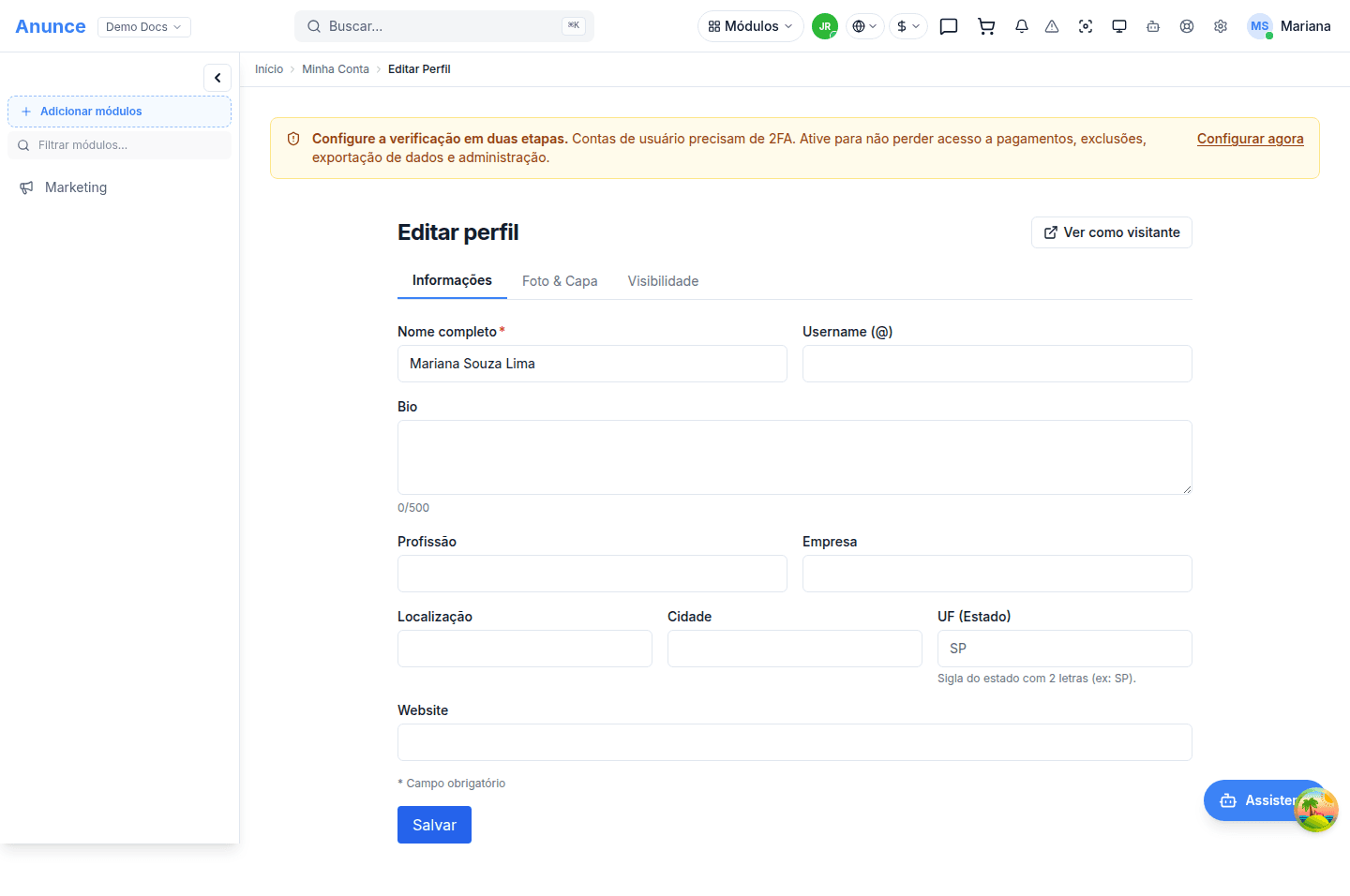
Esta não é uma duplicata de Configurações → Perfil. São conceitos diferentes:
- Configurações → Perfil cuida dos seus dados de conta (nome, senha, verificações).
- Minha Conta → Perfil cuida do seu perfil social público — o que
aparece para outras pessoas em
anunce.com/perfil/seu-usuario.
A tela tem três abas — Informações, Foto & Capa e Visibilidade — com estes campos:
| Campo | Obrigatório | Limite / validação |
|---|---|---|
| Nome completo | Sim | Até 200 caracteres |
| Username (@) | Não | Entre 3 e 50 caracteres, só letras minúsculas, números e underscore |
| Bio | Não | Até 500 caracteres |
| Profissão | Não | Até 200 caracteres |
| Empresa | Não | Até 200 caracteres |
| Localização | Não | Até 200 caracteres |
| Cidade | Não | Até 100 caracteres |
| UF (Estado) | Não | Exatamente 2 letras (ex.: SP) |
| Website | Não | URL válida, até 500 caracteres |
| Visibilidade do perfil | Não | Público, Apenas conexões ou Privado |
| Título SEO | Não | Até 60 caracteres |
| Descrição SEO | Não | Até 160 caracteres |
Na aba Foto & Capa você envia o avatar e a capa (proporção 3:1, até 5 MB).
Passo a passo — publicar o seu perfil público
- Abra Minha Conta → Perfil.
- Preencha Nome completo e escolha um Username.
- Complete Bio, Profissão, Cidade e UF — é o que dá contexto a quem vê o seu perfil.
- Na aba Visibilidade, escolha Público se quiser que o perfil apareça
em
anunce.com/perfil/seu-usuario. - Clique em Salvar. A confirmação é "✓ Salvo", e o link do perfil público passa a aparecer no topo da tela.
Não há screenshot do estado "preenchido" nem do resultado público destas duas telas: o perfil publicado depende de dados reais de uma pessoa, que não são reproduzidos no ambiente de demonstração.
Erros comuns
Editar perfil público
- "Informe seu nome completo." — o campo Nome completo está vazio.
- "O nome de usuário deve ter entre 3 e 50 caracteres."
- "Use apenas letras minúsculas, números e underscore (_)."
- "Informe uma URL válida (ex: https://seusite.com)."
- "UF deve ter 2 letras (ex: SP)."
- "Não foi possível salvar. Tente novamente."
Trocar senha nesta área
- "Informe sua senha atual", "Informe a nova senha" e "Confirme a nova senha" — campos em branco.
- "Nova senha precisa ter pelo menos 8 caracteres"
- "As senhas novas não conferem"
- "Senha atual incorreta"
- "Esta senha apareceu em vazamentos de dados conhecidos. Escolha outra senha." — o Anunce recusa senhas já vazadas publicamente.
- "Falha ao trocar senha"
- "Por segurança, confirme sua identidade para alterar a senha."
Quando dá certo, a mensagem é "✓ Senha alterada — faça login novamente."
→ Próximo passo: Dashboard