Pagamento confirmado, Financeiro e Destaque/Impulsionar
A tela de retorno do pagamento, o histórico de faturas em Financeiro e como usar créditos ou comprar destaque avulso para a empresa.
Três telas menores que conversam com a Assinatura: a página de retorno do pagamento, o extrato financeiro e a compra de destaque.
Pagamento confirmado (retorno do Mercado Pago)
Depois de pagar no checkout do Mercado Pago, você é trazido de volta para uma tela de confirmação. Ela não afirma "ativado" de cabeça — sempre confere o status de novo antes de mostrar o resultado:
| Status consultado | O que aparece |
|---|---|
| Pagamento aprovado | "Plano ativado!" com os botões "Ir para o painel" e "Ver assinatura" |
| Pagamento em análise | "Pagamento em análise" (ícone de relógio) |
| Qualquer outro status | "Plano ainda não confirmado" (ícone de X) |
Esta tela só é alcançada pelo próprio redirecionamento do Mercado Pago — não tem item de menu.
Financeiro
Abrir FinanceiroTela somente leitura, com duas seções:
- Plano atual — nome do plano, selo de status (pago, pendente, cancelado, em atraso…), data do próximo vencimento com barra de progresso, e o botão "Assinar plano" ou "Fazer upgrade" (leva para a Assinatura).
- Histórico de faturas — lista paginada com data, descrição, forma de pagamento, valor e status de cada cobrança. Em cada fatura dá para baixar o comprovante ou, se for um Pix ainda pendente, ver o QR code de novo.
Se um Pix expirou sem pagamento, o link "gerar novo pagamento" leva para Destaque (se a fatura for de destaque/impulsionamento) ou para Assinatura (nos demais casos).
Destaque / Impulsionar
Abrir Destaque / Impulsionar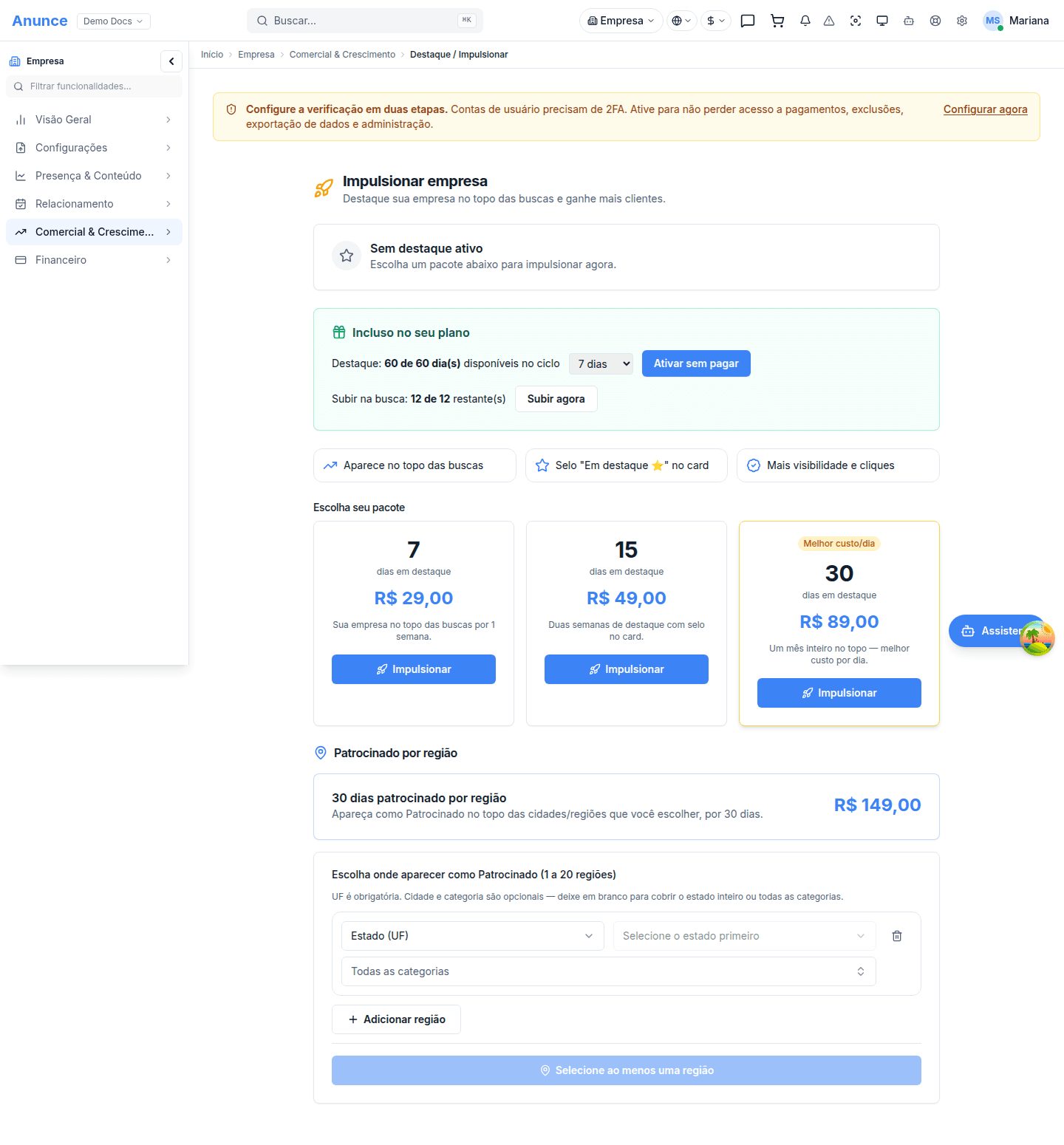
De cima para baixo, a tela mostra:
- Aviso de Pix pendente, se houver algum nas últimas faturas.
- Status do destaque — "Destaque ativo — N dias restantes, até dd/mm" ou "sem destaque".
- Incluso no seu plano — se você tem créditos de destaque ou de "subir na busca" (ver a matriz de planos), aparece um seletor de dias com o botão "Ativar sem pagar" e o botão "Subir agora" — ambos consomem o crédito incluso, sem cobrança extra.
- Pacotes avulsos — para quem não tem crédito ou já usou:
| Pacote | Preço |
|---|---|
| 7 dias | R$ 29,00 |
| 15 dias | R$ 49,00 |
| 30 dias | R$ 89,00 (melhor custo por dia) |
| Patrocinado por região (30 dias) | R$ 149,00 |
- Destaque geográfico — escolha até 20 combinações de UF (obrigatória), cidade e categoria para aparecer com a etiqueta "Patrocinado" nas buscas daquela região.
- Histórico de impulsionamentos, com a comparação de quantas visualizações por dia a empresa teve antes e durante o destaque.
Destaque avulso funciona até no plano Free
Comprar destaque avulso não exige a permissão de gerenciar cobrança nem nenhum plano específico — é justamente o caminho para quem está no Free e quer aparecer mais sem assinar um plano pago.
Passo a passo — comprar destaque avulso
- Abra Destaque / Impulsionar.
- Escolha um dos pacotes avulsos (ou monte um destaque geográfico).
- Pague por Pix, boleto ou cartão — os mesmos meios de pagamento da Assinatura.
- O destaque entra em vigor ao confirmar o pagamento e se acumula com um destaque já ativo (não substitui, soma os dias).
Resultado público
Uma empresa em destaque aparece no topo dos resultados de busca com um selo de destaque; no destaque geográfico, aparece também na faixa "Patrocinado" da região escolhida.
Erros comuns
| Mensagem | O que significa | O que fazer |
|---|---|---|
| Erro 409 ao tentar usar crédito incluso | O crédito do plano já foi todo consumido | Use a sugestão de compra avulsa que aparece na própria mensagem |
| "Selecione ao menos uma região" | Tentou patrocinar por região sem escolher UF/cidade/categoria | Escolha pelo menos a UF antes de confirmar |
| Faixa "Patrocinado" não aparece na busca | A cidade escolhida pode não coincidir exatamente com a cidade cadastrada na empresa | Confirme a grafia da cidade na aba Perfil |
| Pix expirado no Financeiro | Passaram os 30 minutos de validade do QR | Use o link "gerar novo pagamento" na própria fatura |
→ Próximo artigo: Como chegar à área Empresa (menu e navegação)
Matriz de planos — o que cada plano libera
A lista completa do que cada plano da Empresa (Free, Starter, Pro, Business) realmente libera — fotos, catálogo, equipe, site, analytics, IA e créditos de destaque.
Como chegar à área Empresa (menu e navegação)
Onde fica o menu da Empresa, como ele é organizado e a lista completa de itens, para orientar quem não acha uma tela específica.