Equipe da empresa
Como convidar pessoas para ajudar a gerenciar a empresa, com papéis de Gestor ou Visualizador.
A aba "Equipe" convida outras pessoas para ajudar a administrar a empresa, com dois níveis de acesso: Gestor e Visualizador.
Abrir a aba EquipeNão é a mesma coisa que "Convites"
Esta aba é sobre dar acesso ao painel da empresa para outras pessoas. Ela não tem nenhuma relação com a aba "Convites", que serve para pedir avaliação de clientes — ver Convites de avaliação. O nome parecido confunde, mas são funções completamente diferentes.
Quando esta tela aparece
Só o dono da empresa vê o botão "Equipe" no menu de abas. Quem chega por um link direto para a aba, sem ser o dono, vê a lista em modo leitura, sem poder convidar ou remover ninguém.
O que a tela mostra
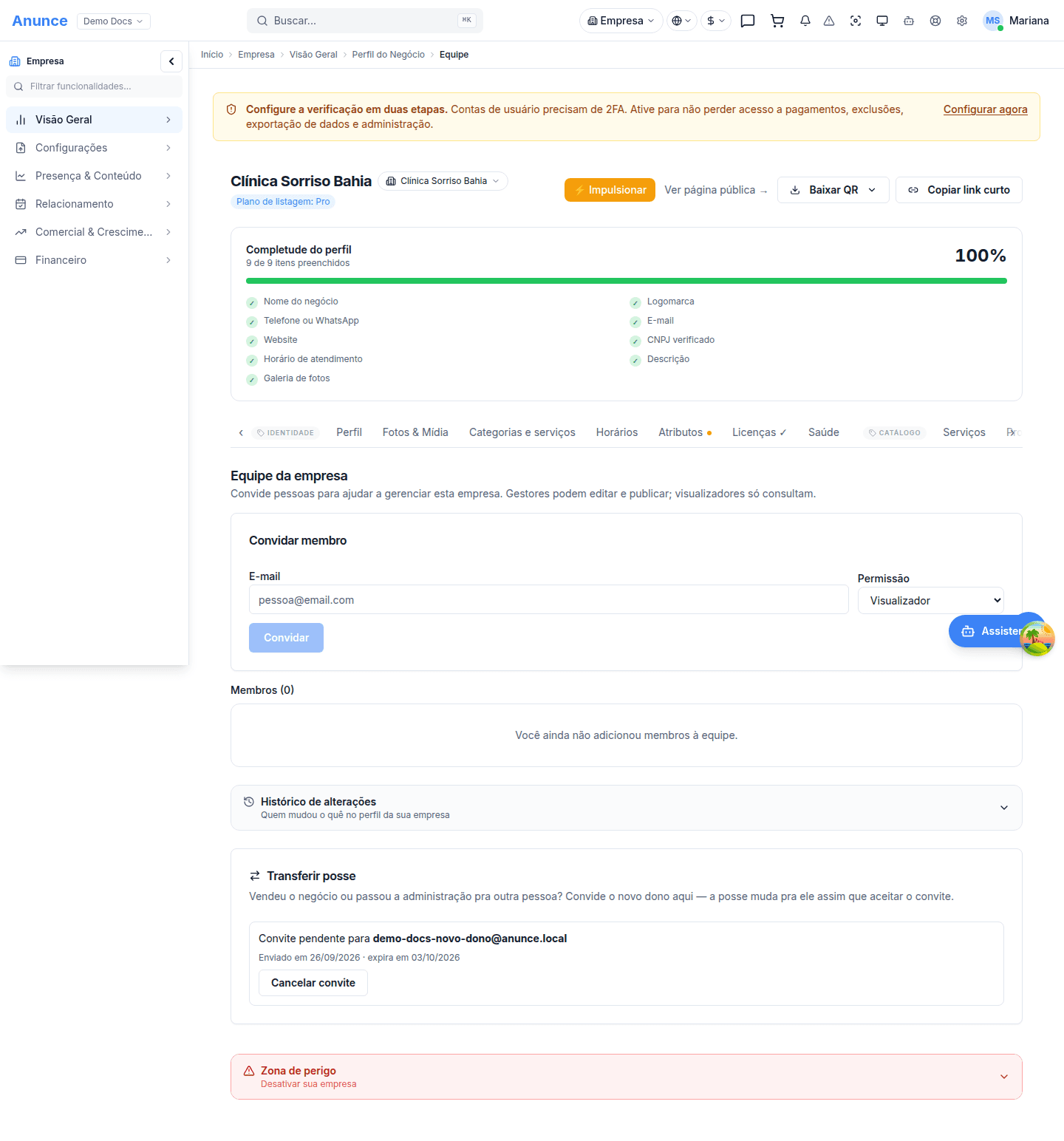
Sem nenhum membro convidado ainda, a tela mostra só o formulário de convite:
Os dois papéis
| Papel | O que pode fazer |
|---|---|
| Gestor | Ver, criar, editar e publicar anúncios/dados da empresa; ver e responder o CRM; ver relatórios. |
| Visualizador | Só consultar — ver os dados da empresa, o CRM e os relatórios, sem poder editar nada. |
O papel vale só para esta empresa — a mesma pessoa pode ser Gestora numa empresa e Visualizadora em outra, se fizer parte da equipe de mais de uma.
Campos (convidar um membro)
| Campo | Obrigatório | Validação |
|---|---|---|
| Sim | Formato de e-mail válido. | |
| Permissão | Sim (padrão Visualizador) | Gestor ou Visualizador. |
Passo a passo
- Abra a aba Equipe.
- Digite o e-mail da pessoa e escolha o papel (Gestor ou Visualizador).
- Clique em Convidar.
- Se esse e-mail já tem conta no Anunce, o acesso é concedido na hora.
- Se não tem conta, é criado um convite pendente, com validade de 14 dias; a pessoa recebe um e-mail com o link para aceitar.
- Para trocar o papel de alguém depois, use o seletor na própria linha do membro.
- Para tirar o acesso de alguém, clique em Remover — o acesso é cortado na hora; para voltar, é preciso convidar de novo.
- Um convite ainda pendente pode ser cancelado antes de ser aceito.
Quem aceita o convite precisa ter (ou criar) uma conta Anunce com o mesmo e-mail que recebeu o convite — não dá para aceitar com outro e-mail.
Resultado público
Nenhum — a equipe é só uma configuração interna do painel, não aparece na página pública da empresa.
Diferenças por plano
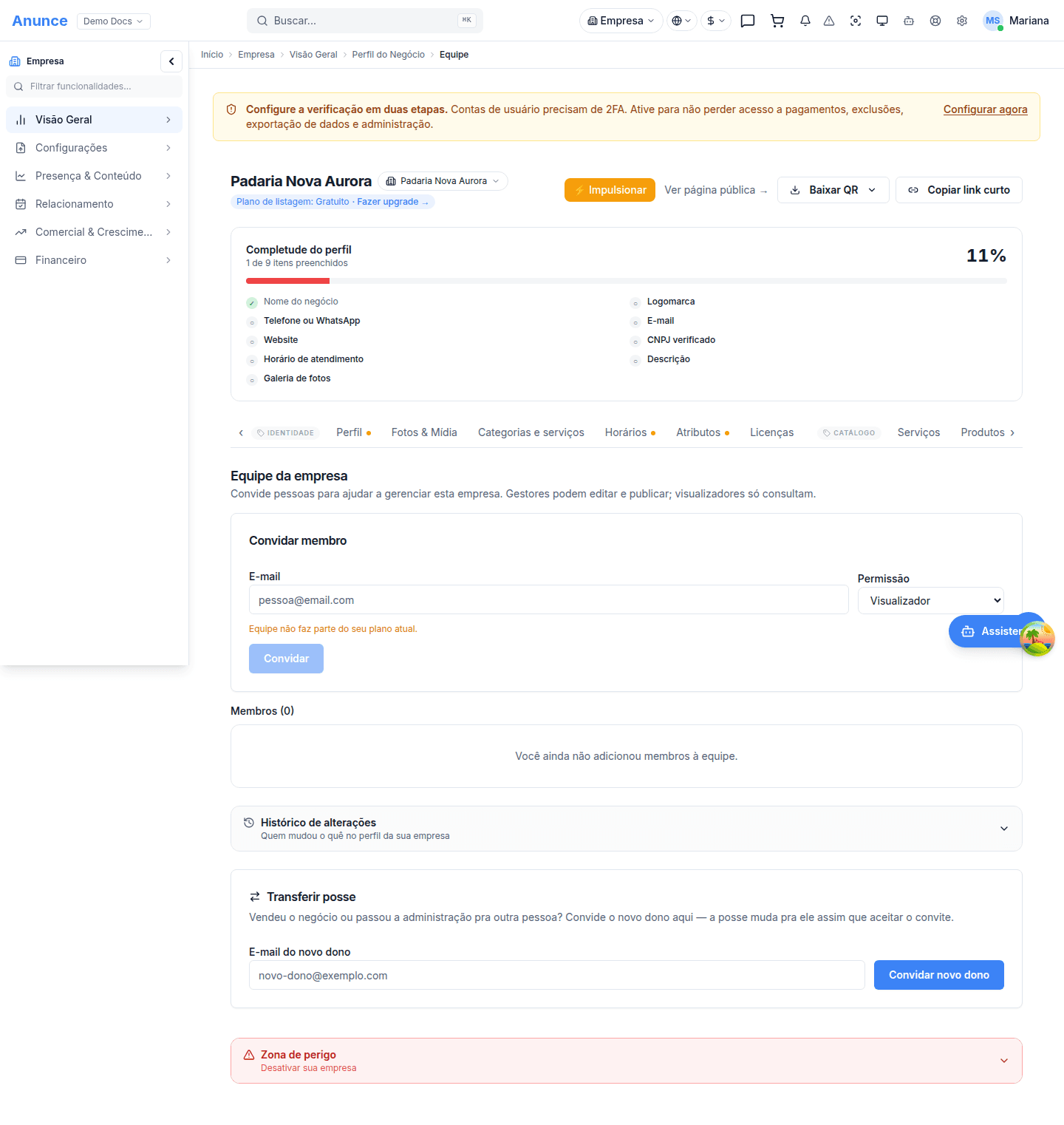
O número de pessoas que podem fazer parte da equipe depende do plano da empresa — Free e Starter normalmente não incluem equipe; planos superiores liberam um número limitado ou ilimitado de membros. Consulte os limites vigentes do seu plano em Assinatura da empresa. O limite conta membros ativos e convites ainda pendentes juntos.
Erros comuns
| Mensagem | O que significa | O que fazer |
|---|---|---|
| Essa pessoa já faz parte da equipe | O e-mail já tem acesso concedido a esta empresa. | Não é preciso convidar de novo; ajuste o papel na linha do membro. |
| Não é possível se convidar | Você tentou convidar o próprio e-mail. | Convide o e-mail de outra pessoa. |
| Equipe não faz parte do seu plano atual | O plano da empresa não inclui a função de equipe. | Considere um upgrade de plano. |
| (aviso de limite atingido) | O número de membros (ativos + convites pendentes) já bateu no limite do plano. | Remova alguém sem uso, cancele um convite pendente, ou faça upgrade. |
→ Próximo artigo: Transferir a posse da empresa