App mobile
Gere o código que ativa o aplicativo do seu negócio no celular da sua equipe.
O Anunce tem aplicativos de celular para quem opera o negócio no dia a dia — lojista, garçom, motorista, anfitrião. Esta tela gera o código que diz ao app a qual negócio ele pertence.
Abrir App mobileA tela
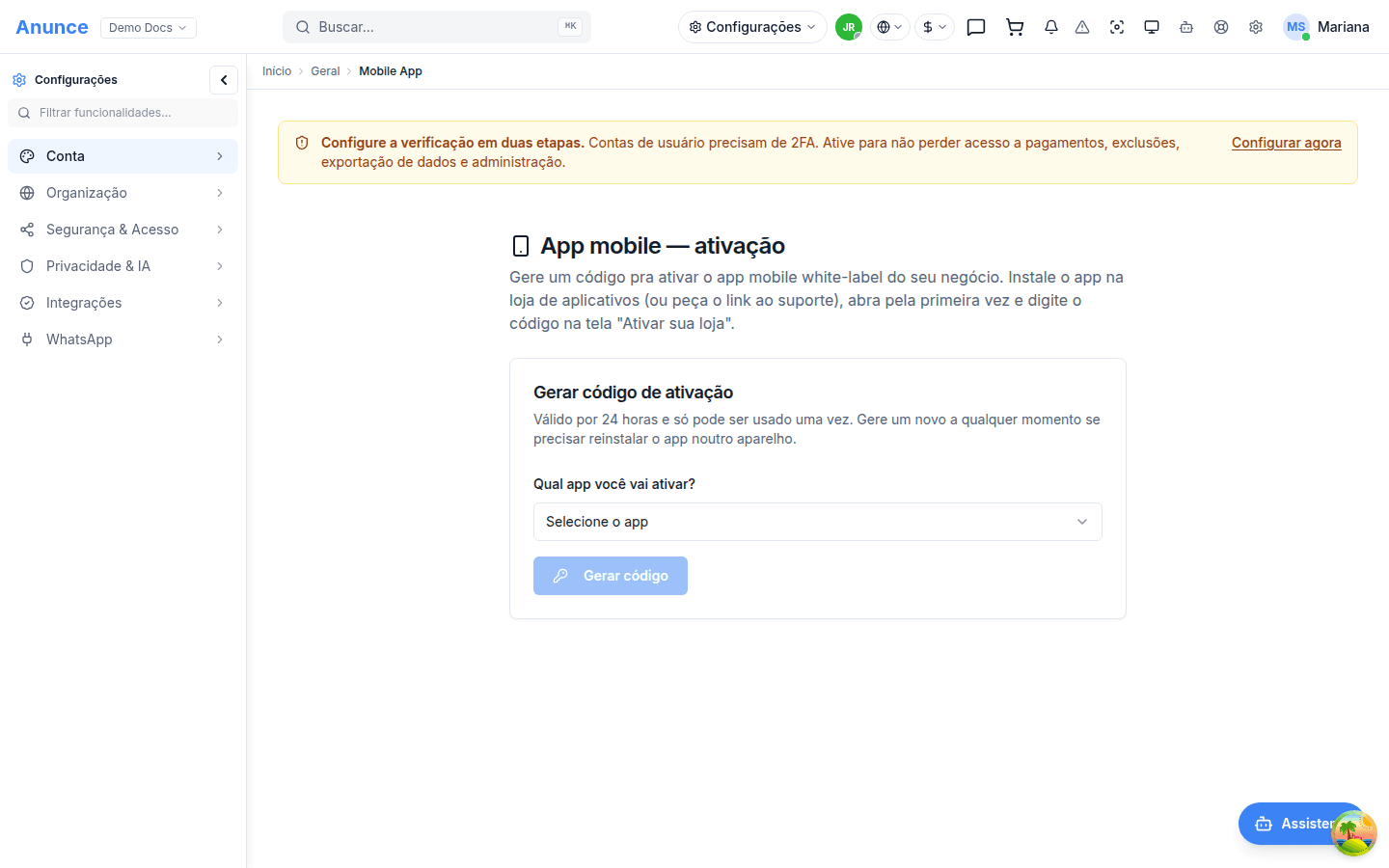
O título é App mobile — ativação: "Gere um código pra ativar o app mobile white-label do seu negócio. Instale o app na loja de aplicativos (ou peça o link ao suporte), abra pela primeira vez e digite o código na tela 'Ativar sua loja'."
Gerar código de ativação
"Válido por 24 horas e só pode ser usado uma vez. Gere um novo a qualquer momento se precisar reinstalar o app noutro aparelho."
| Campo | Obrigatório | Opções |
|---|---|---|
| Qual app você vai ativar? | Sim | Lista fixa de 13 aplicativos (veja abaixo). O botão fica bloqueado enquanto nada estiver selecionado |
Os aplicativos disponíveis são:
- Delivery — Lojista
- Delivery — Garçom
- Saúde — Profissional
- Serviços — Prestador
- Transporte — Motorista
- Hospedagem — Anfitrião
- Eventos — Organizador
- Hotspot Wi-Fi — Operador
- AMN — Painel de mídia
- Educação — Escola
- Fitness — Academia
- Esportes — Organizador
- Comunidade de Fé — Gestão
O botão é Gerar código.
Passo a passo — ativar o app no celular
- Instale o aplicativo do seu negócio na loja de aplicativos do celular (ou peça o link ao suporte).
- No computador, abra Configurações → App mobile.
- Escolha o aplicativo correspondente na lista.
- Clique em Gerar código. Ele aparece em letras grandes, com a nota "Expira em Xh — digite este código na tela de ativação do app". Use o botão ao lado para copiar.
- No celular, abra o app pela primeira vez e digite o código na tela "Ativar sua loja".
Não há screenshot do estado "preenchido": o código gerado é uma credencial de uso único e não pode ser exibido em uma captura de tela pública.
O código vale 24 horas e uma única vez. Se você precisar ativar um segundo aparelho, gere outro código — o anterior já terá sido consumido.
Erros comuns
- "Não foi possível gerar o código." — a geração falhou. Tente novamente; quando o servidor devolve um motivo específico, ele aparece no lugar desta mensagem.
- O botão Gerar código não responde ao clique: nenhum aplicativo foi escolhido na lista.
- O app recusa o código no celular: ele provavelmente já passou das 24 horas ou já foi usado. Gere um novo por aqui.
Ao copiar, a confirmação é "Código copiado".
→ Próximo passo: Credenciais