Credenciais
Cadastre suas próprias chaves de API (BYOK) para usar provedores de IA e pagamento com a sua conta, não com a da plataforma.
Se você já tem conta própria em um provedor de IA ou de pagamento, pode cadastrar a sua chave aqui. O Anunce passa a usar a sua chave — e você deixa de dividir limites e custos com as outras contas da plataforma.
Abrir CredenciaisA tela
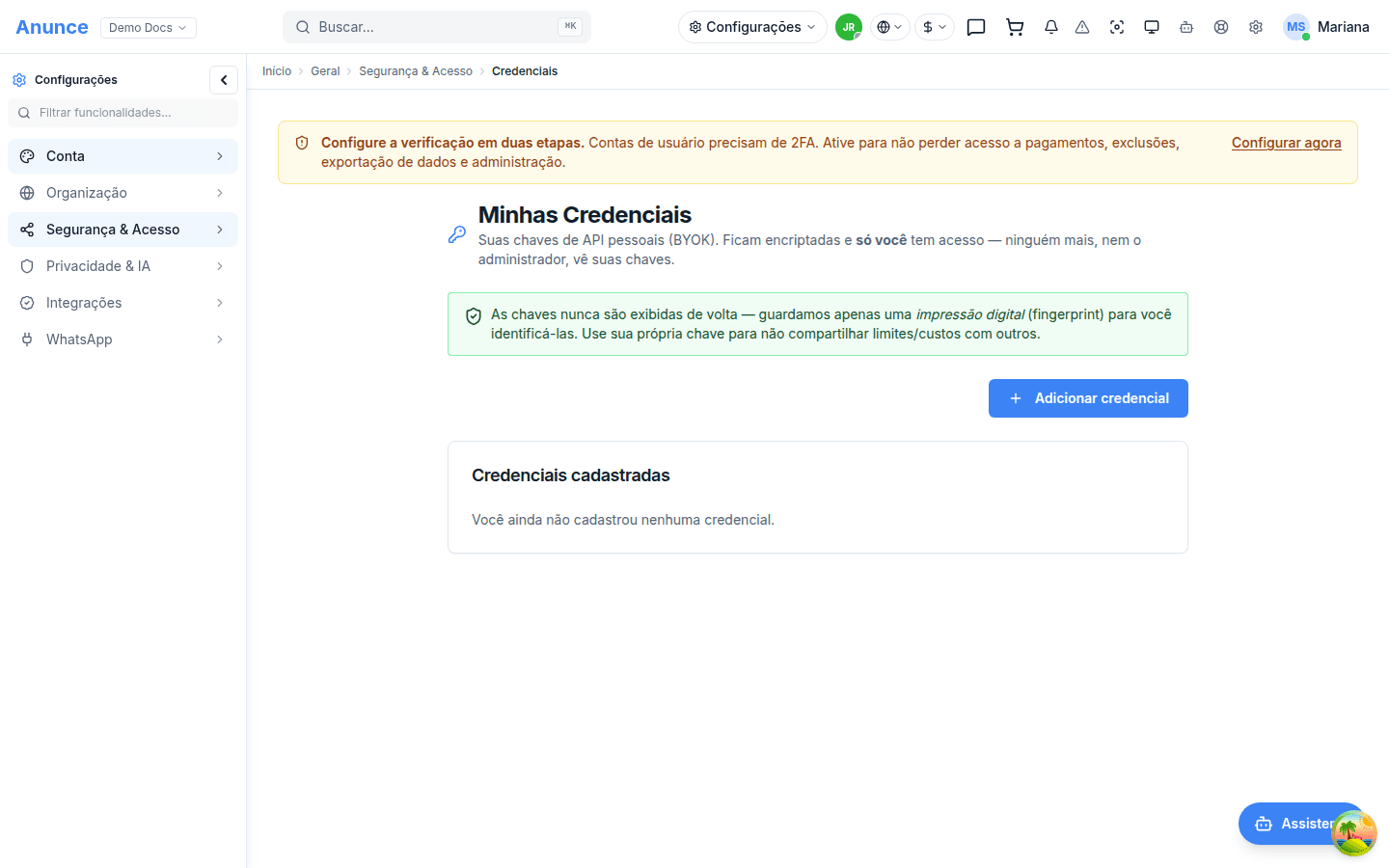
O título é Minhas Credenciais: "Suas chaves de API pessoais (BYOK). Ficam encriptadas e só você tem acesso — ninguém mais, nem o administrador, vê suas chaves."
Logo abaixo há um aviso verde explicando que as chaves nunca são exibidas de volta: o Anunce guarda apenas uma impressão digital (fingerprint) para você identificá-las na lista.
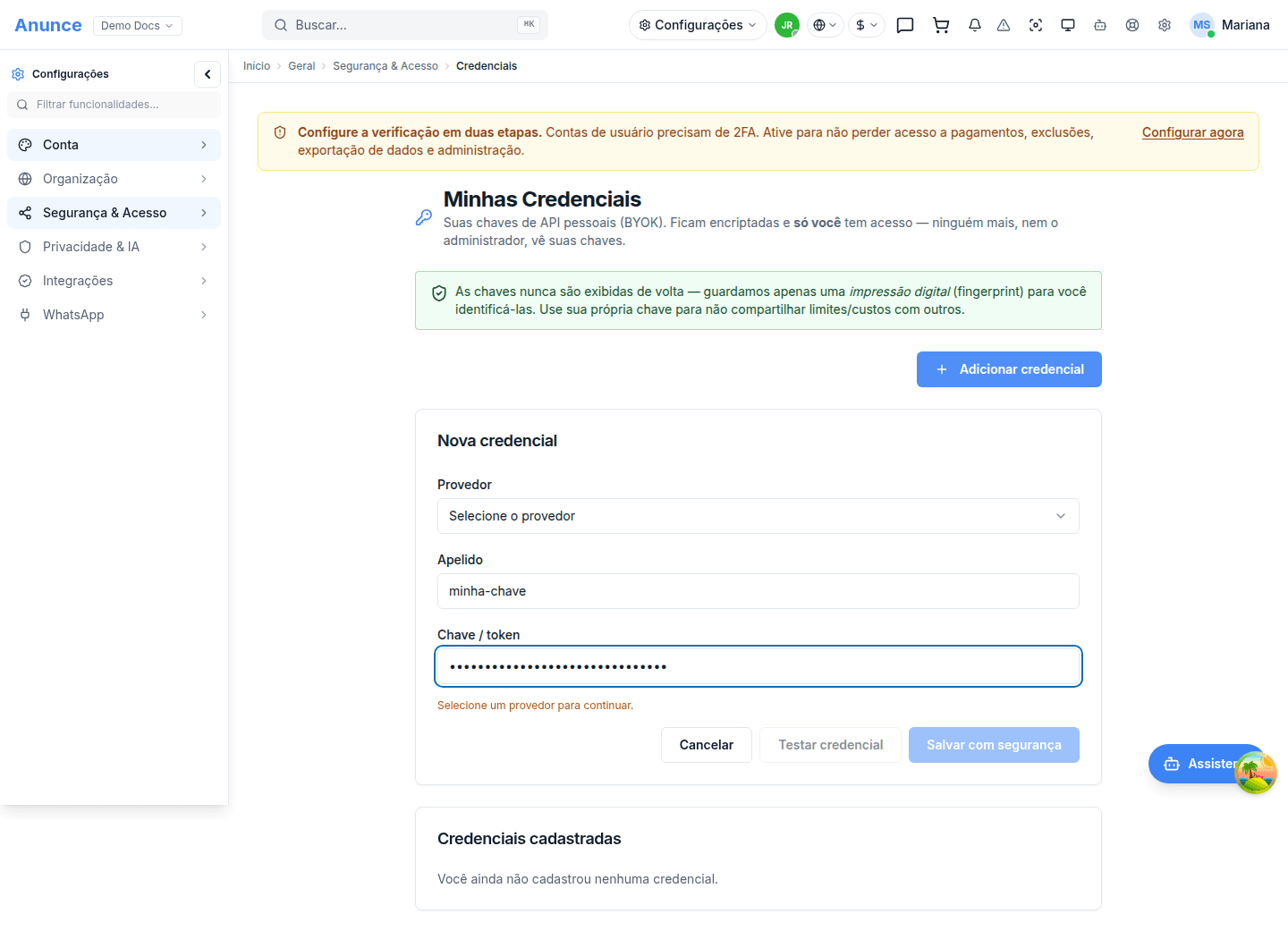
Nova credencial
O formulário abre ao clicar em Adicionar credencial.
| Campo | Obrigatório | Validação |
|---|---|---|
| Provedor | Sim | Lista só com provedores que aceitam chave própria, agrupados por categoria (IA — Texto, IA — Imagem, IA — Vídeo, IA — Áudio, IA — Embeddings, Pagamentos, Outros) |
| Apelido | Não | Texto livre; se ficar em branco, vira default |
| Chave / token | Sim | Pelo menos 8 caracteres. O campo é do tipo senha e não mostra o conteúdo |
Ao escolher um provedor, a tela mostra a descrição dele e, quando existem, os links Onde obter e Documentação, além de um guia curto de configuração. Alguns provedores exigem um nível mínimo de verificação da sua conta — nesse caso aparece o aviso "Exige nível de verificação N".
Os botões são Cancelar, Testar credencial e Salvar com segurança. Os dois últimos só ficam ativos com provedor escolhido e chave com 8 caracteres ou mais.
Credenciais cadastradas
Cada credencial aparece agrupada por provedor, com o apelido, a impressão digital, a contagem de usos, a data do último uso, o selo ativa e um botão de remover.
Passo a passo — cadastrar uma chave
- Abra Configurações → Credenciais.
- Clique em Adicionar credencial.
- Escolha o Provedor. Se não souber onde conseguir a chave, use o link Onde obter que aparece logo abaixo.
- Dê um Apelido (útil quando você tem mais de uma chave do mesmo provedor).
- Cole a chave no campo Chave / token.
- Clique em Testar credencial para conferir antes de salvar. O resultado aparece na hora.
- Clique em Salvar com segurança.
Passo a passo — remover uma chave
- Na lista Credenciais cadastradas, clique no ícone de lixeira da credencial.
- Confirme em Remover credencial? — a tela avisa que ela "será removida e deixará de ser usada imediatamente. Esta ação não pode ser desfeita."
Erros comuns
Ao salvar ou testar
- "Selecione um provedor para continuar." — aparece em amarelo, abaixo dos campos.
- "Cole uma chave/token com pelo menos 8 caracteres." — mesma área de aviso.
- "Chave inválida (tamanho fora do esperado)." — o provedor recusou o formato da chave.
- "Este provedor exige nível de verificação N. Verifique sua conta primeiro." — complete as verificações em Perfil e tente de novo.
- "Falha ao salvar a credencial." — falha genérica.
- "Não foi possível testar a credencial agora."
Resultado do teste
- "Credencial válida — o provedor aceitou a chave." (verde)
- "Credencial recusada: …" (vermelho), com o motivo devolvido pelo provedor — ou "o provedor não informou o motivo." quando ele não explica.
- "Este provedor ainda não tem verificação automática. Você pode salvar, mas não dá para confirmar a chave por aqui." (amarelo) — não é erro.
Ao remover
- "Falha ao remover."
As confirmações de sucesso são "Credencial salva. Só você tem acesso a ela." e "Credencial removida."
→ Próximo passo: Perfil Hub 360°