Perfil
Como preencher seus dados pessoais, trocar a foto e alterar a senha na tela de Perfil.
A tela de Perfil guarda os seus dados de conta — nome, data de nascimento, gênero, foto e senha. É de onde o Anunce tira o nome que aparece na saudação do painel e nas comunicações que você envia.
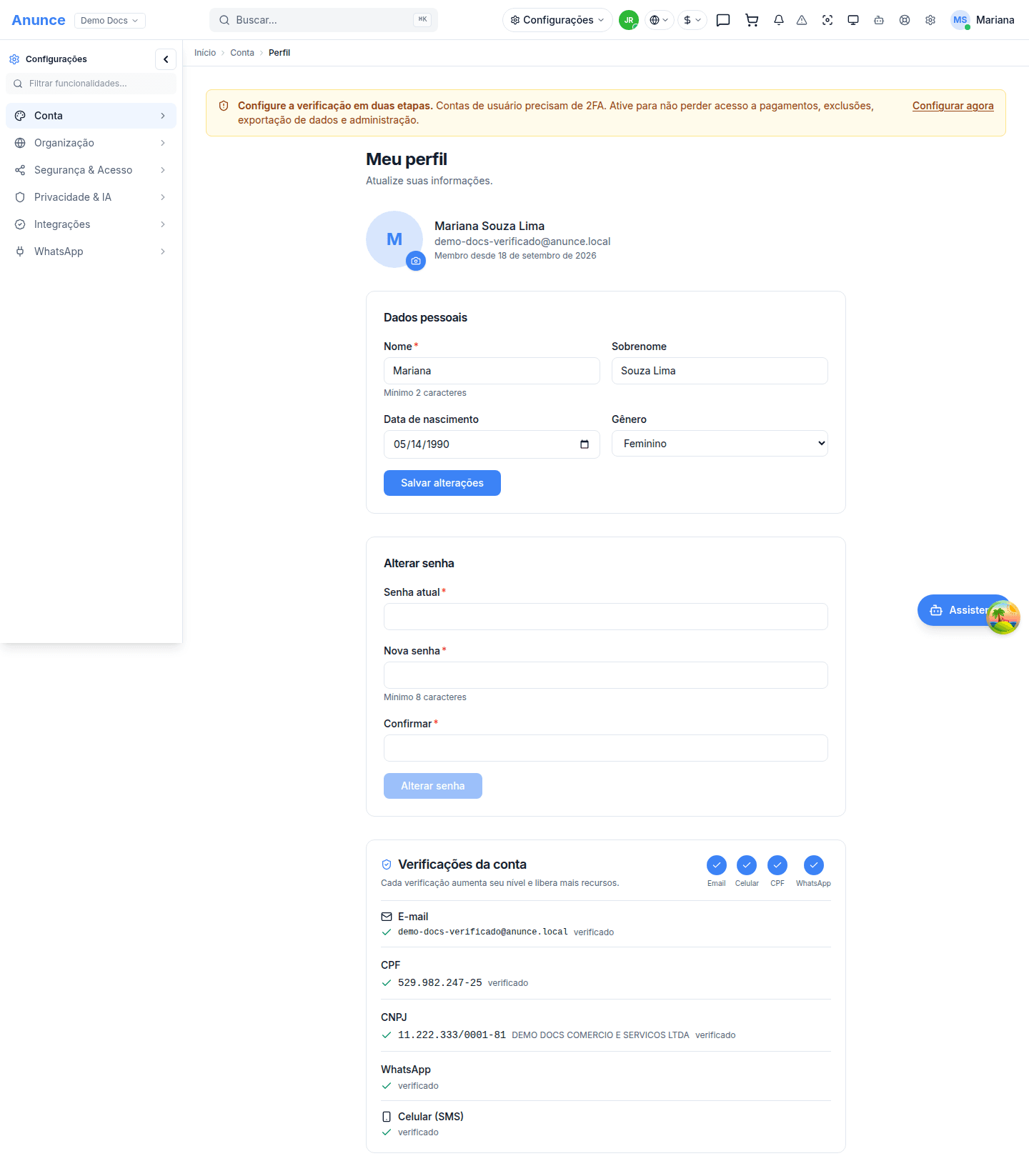
Abrir meu perfilEsta tela também traz os blocos de verificação de e-mail, WhatsApp, SMS, CPF e CNPJ, que aparecem nas screenshots abaixo. Eles têm artigos próprios e não são repetidos aqui — veja os links em Verificações da conta.
A tela
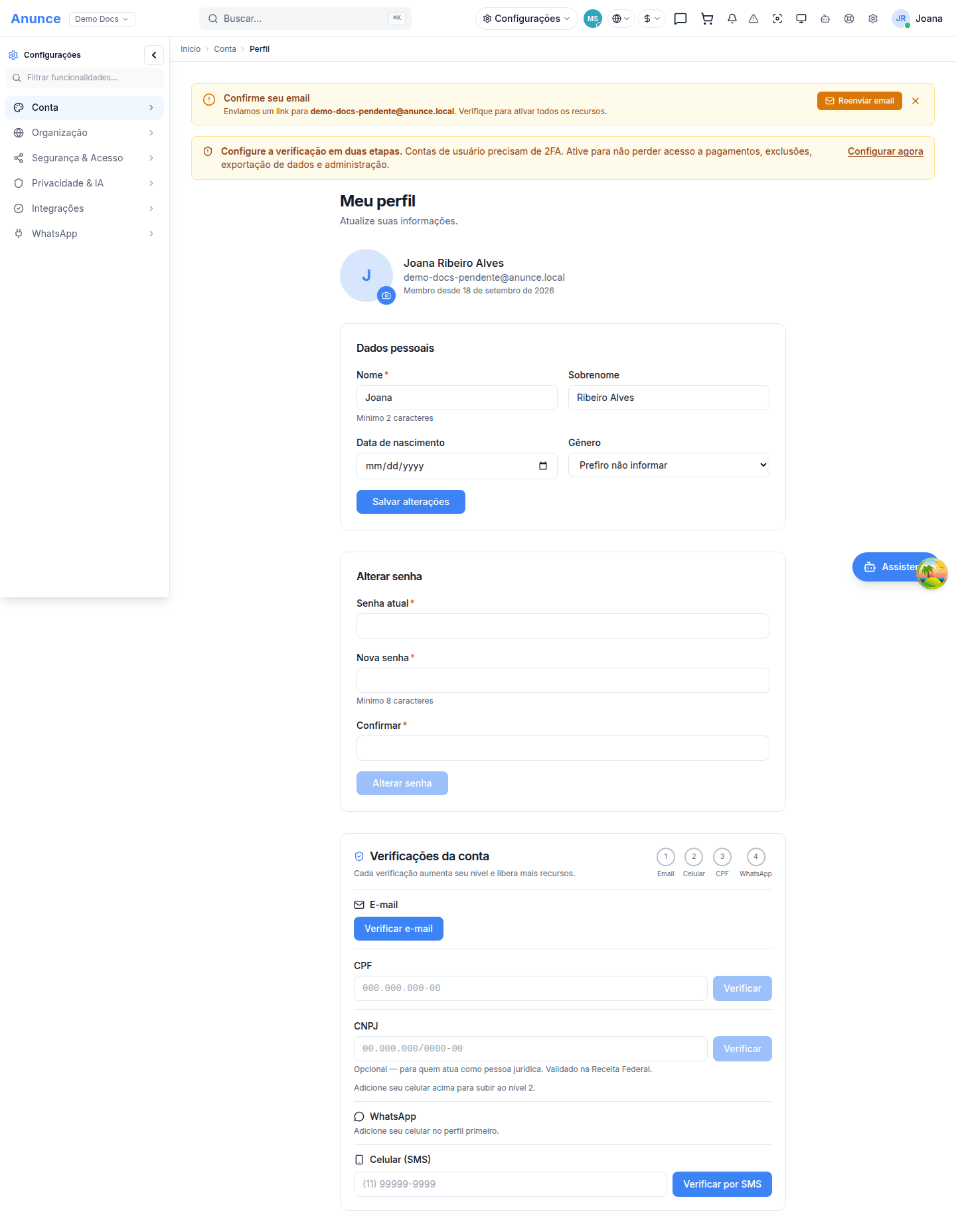
Foto do perfil
No topo ficam a foto (ou a inicial do seu nome, quando não há foto), o seu nome, o seu e-mail e a data de "Membro desde". O botão de câmera sobre a imagem abre o envio de uma nova foto; quando já existe uma, aparece também um botão Remover.
Dados pessoais
| Campo | Obrigatório | Formato e validação |
|---|---|---|
| Nome | Sim | Mínimo de 2 caracteres. A dica "Mínimo 2 caracteres" já aparece abaixo do campo antes de você salvar |
| Sobrenome | Não | Até 100 caracteres |
| Data de nascimento | Não | Seletor de data. Não aceita data futura — o próprio campo trava no dia de hoje |
| Gênero | Não | Lista fixa: Prefiro não informar, Feminino, Masculino, Não-binário, Prefiro não dizer |
O botão da seção é Salvar alterações.
Alterar senha
| Campo | Obrigatório | Formato e validação |
|---|---|---|
| Senha atual | Sim | Precisa estar preenchida |
| Nova senha | Sim | Mínimo de 8 caracteres (a dica "Mínimo 8 caracteres" aparece abaixo do campo) |
| Confirmar | Sim | Precisa ser idêntica à nova senha |
O botão Alterar senha só fica clicável quando os três campos estão coerentes. Enquanto não estiverem, o motivo aparece em vermelho logo acima do botão.
Verificações da conta
Abaixo dos formulários há o bloco Verificações da conta, com o resumo "Cada verificação aumenta seu nível e libera mais recursos" e um indicador de nível com quatro etapas: Email → Celular → CPF → WhatsApp. Cada item tem o seu próprio artigo:
- Verificação de WhatsApp em Configurações de Perfil
- Verificação por SMS em Configurações de Perfil
- Verificação de CPF
- Verificação de CNPJ
A verificação de e-mail feita por aqui é a mesma coberta em Verificação por link.
Passo a passo — completar o perfil
- Abra Configurações → Perfil.
- Clique no ícone de câmera sobre a foto e envie uma imagem (opcional).
- Preencha Nome e, se quiser, Sobrenome, Data de nascimento e Gênero.
- Clique em Salvar alterações. Aparece a confirmação "Perfil atualizado!".
- Para trocar a senha, preencha Senha atual, Nova senha e Confirmar, e clique em Alterar senha. A confirmação é "Senha alterada!".
Erros comuns
Dados pessoais
- "Mínimo 2 caracteres" — o campo Nome está vazio ou com uma letra só.
- "Erro ao salvar." — a gravação não foi concluída. Tente de novo; se persistir, recarregue a página.
Alterar senha
- "Obrigatório" — um dos três campos ficou em branco.
- "Mínimo 8 caracteres" — a nova senha é curta demais.
- "Senhas não coincidem" — a confirmação não bate com a nova senha.
- "Confirme a nova senha" — o campo Confirmar está vazio.
- "Senha atual incorreta" — a senha atual informada não confere.
- "Confirme sua identidade para alterar a senha." — por segurança, o sistema pede uma confirmação extra (sua senha ou o código de verificação em duas etapas) antes de aceitar a troca.
- "Muitas tentativas. Tente novamente em alguns minutos." — houve tentativas demais seguidas. Espere alguns minutos.
- "Erro ao alterar senha." — falha genérica; tente novamente.
Foto
- "Erro ao remover foto." — a remoção não foi concluída. Tente de novo.
A troca de senha também existe em uma segunda tela do produto,
/minha-conta/seguranca. As duas funcionam; é só um caminho alternativo. Veja
Perfil Hub 360°.
→ Próximo passo: Segurança