Segurança
Verificação em duas etapas, códigos de backup e a lista de dispositivos que acessam a sua conta.
A tela de Segurança reúne três coisas: a verificação em duas etapas (2FA), os códigos de backup que salvam o seu acesso quando você perde o celular, e a lista de dispositivos conectados à sua conta.
Abrir SegurançaA tela
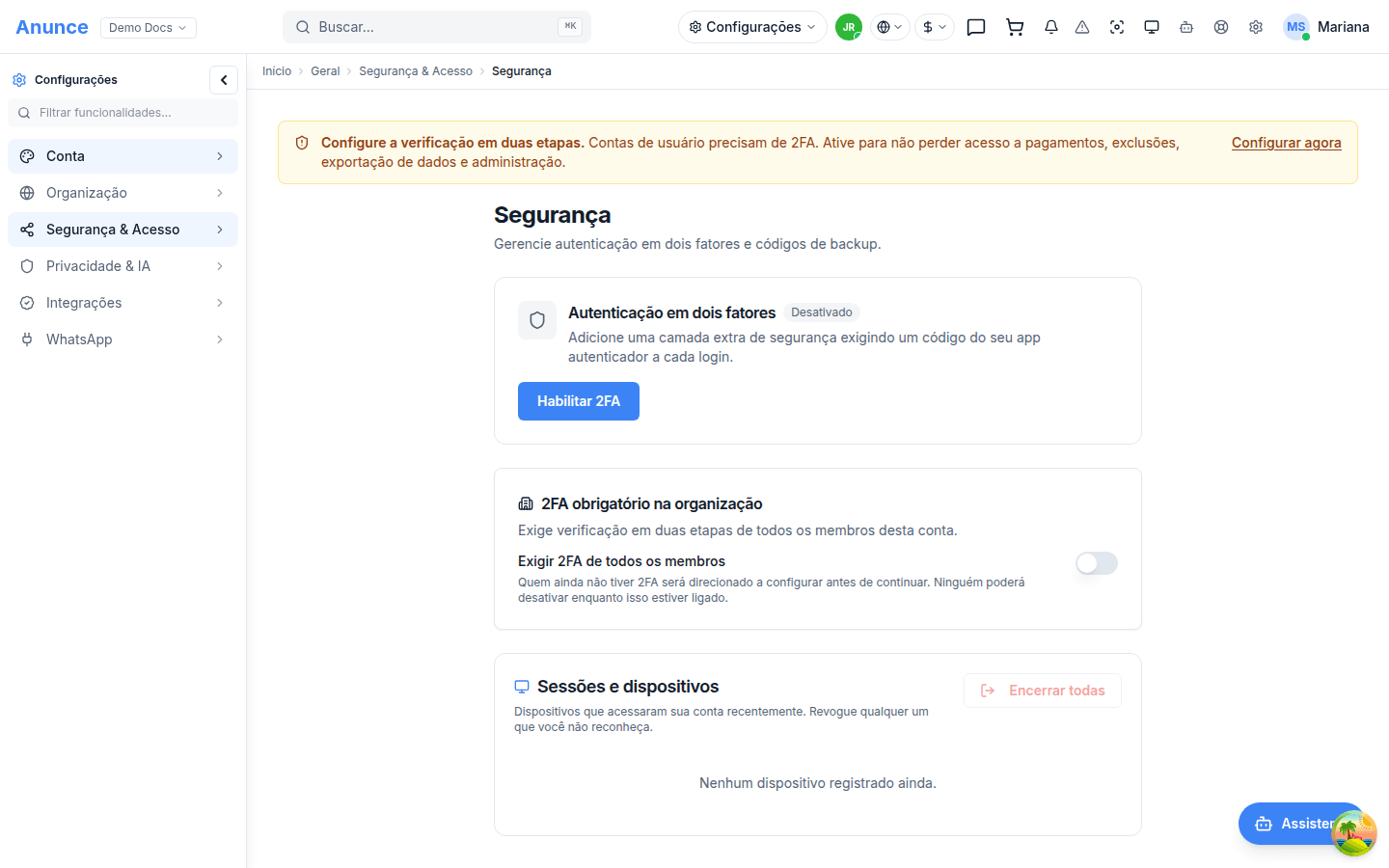
Não há campos de texto para preencher aqui — são blocos de ação. O que você encontra, de cima para baixo:
Autenticação em dois fatores
Mostra o selo Desativado ou Ativo desde <data>, com a explicação "Adicione uma camada extra de segurança exigindo um código do seu app autenticador a cada login". O botão é Habilitar 2FA ou Desabilitar 2FA, conforme o estado.
Ao habilitar, o Anunce mostra um QR code para você escanear em um app autenticador (Google Authenticator, Microsoft Authenticator e equivalentes são sugeridos na própria tela) e pede o código de 6 dígitos para confirmar.
Códigos de backup
Aparece só quando o 2FA está ativo. São 10 códigos, usados quando você não tem acesso ao app autenticador. A tela mostra "Restantes: X de 10" com uma barra de progresso; quando sobram menos de 3, o bloco fica em vermelho com o aviso Gere novos. O botão é Gerar novos códigos.
2FA obrigatório na organização
Este bloco só aparece para quem é dono ou administrador da conta. É o interruptor "Exigir 2FA de todos os membros", com a explicação: "Quem ainda não tiver 2FA será direcionado a configurar antes de continuar. Ninguém poderá desativar enquanto isso estiver ligado."
Ao ligar, o Anunce pede confirmação: "Ativar 2FA obrigatório para toda a organização?".
Sessões e dispositivos
Lista os dispositivos que acessaram a sua conta recentemente, com sistema operacional, endereço de IP e "visto há X". Cada linha pode trazer os selos Sessão atual, Confiável e Inativo, e tem dois botões:
- Confiar / Remover confiança — marca o aparelho como conhecido.
- Encerrar — desconecta aquele dispositivo (ele precisará entrar de novo).
No canto do bloco há Encerrar todas, que desconecta todos os dispositivos, inclusive o que você está usando.
Passo a passo — ativar a verificação em duas etapas
- Abra Configurações → Segurança.
- Clique em Habilitar 2FA.
- Instale um app autenticador no celular, se ainda não tiver.
- Escaneie o QR code exibido na tela. Se não conseguir escanear, use a opção de digitar o código manualmente.
- Digite os 6 dígitos gerados pelo app e confirme.
- Guarde os 10 códigos de backup que aparecem em seguida, em um lugar seguro e fora do celular. Eles são a sua única saída se você perder o aparelho.
Ao terminar, aparece a confirmação "2FA habilitado com sucesso!".
A troca de senha não fica nesta tela — ela está em Perfil.
Erros comuns
Ao ativar o 2FA
- "Digite os 6 dígitos." — o código informado está incompleto.
- "Código inválido. Verifique e tente novamente." — o código não confere. Os códigos mudam a cada 30 segundos; confira se o relógio do celular está certo.
- "Muitas tentativas. Aguarde alguns minutos." — houve tentativas demais seguidas.
- "2FA já está habilitado." — a verificação já estava ativa (por exemplo, ligada em outra aba).
- "Não foi possível iniciar o setup. Tente novamente." — falha ao gerar o QR code.
- "Erro ao verificar. Tente novamente." — falha genérica na confirmação.
Na tela
- "Não foi possível carregar o status de 2FA. Recarregue a página."
- "Não foi possível carregar a política. Recarregue a página." — só para donos e administradores, no bloco de 2FA obrigatório.
- "Não foi possível carregar seus dispositivos."
Nos dispositivos
- "Não foi possível atualizar a confiança do dispositivo."
- "Não foi possível revogar o dispositivo."
- "Não foi possível encerrar as sessões."
Quando dá certo, as mensagens são "Acesso do dispositivo revogado." e "Todas as sessões foram encerradas. Entre novamente."
→ Próximo passo: Aparência